
圖源 : https://pixabay.com/images/id-1839623/
作者:謝立仁
不知道各位有沒有這種經驗呢?因為忘記繳費而產生更大的麻煩或是付出更多金錢呢?像我有好幾個學期都忘記繳學費,等到想起來的時候才發現快被退學了,不僅如此,還要領出兩萬多元的現金到行政大樓繳學費。這時候腦中就會開始懊悔,要是當初記得,就能輕鬆地使用線上繳費系統了。
除此之外,忘記繳停車費,也會導致之後要繳更多錢,我們日常生活中要繳的費其實蠻多的,水費、電費,等等都是。為了解決這個忘記繳費的問題,我親身使用了幾款應用程式,有些是app商店中的應用程式,也些則是內建的。
本次介紹4種應用程式,第一種是android商店中(ios好像沒有)的繳費提醒,第二種是addroid內建的應用程式-日曆,第三種跟第四種是ios系統的行事曆和提醒事項,最後並比較各app的差異。

點開app後我們可以看到以下畫面:
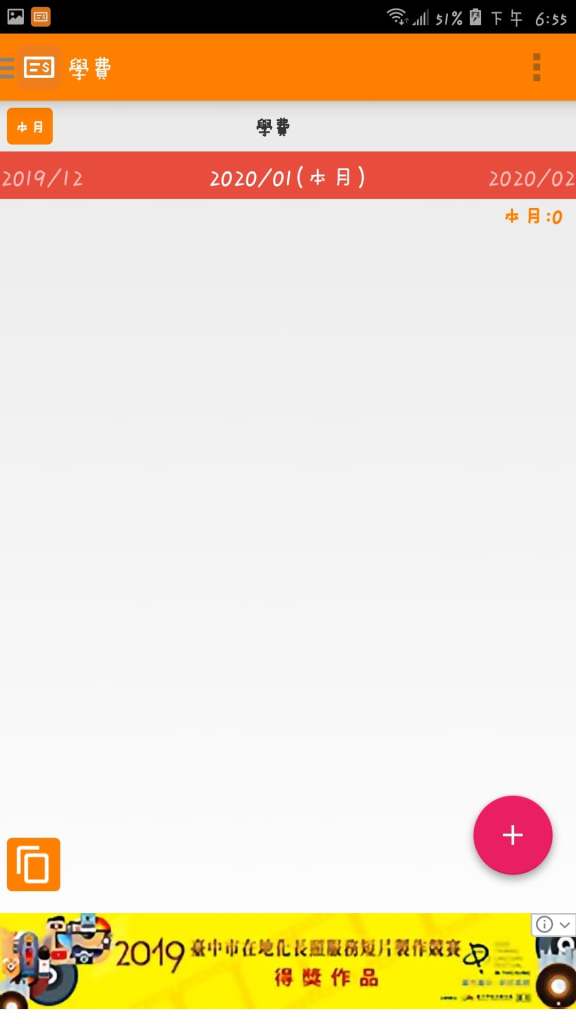
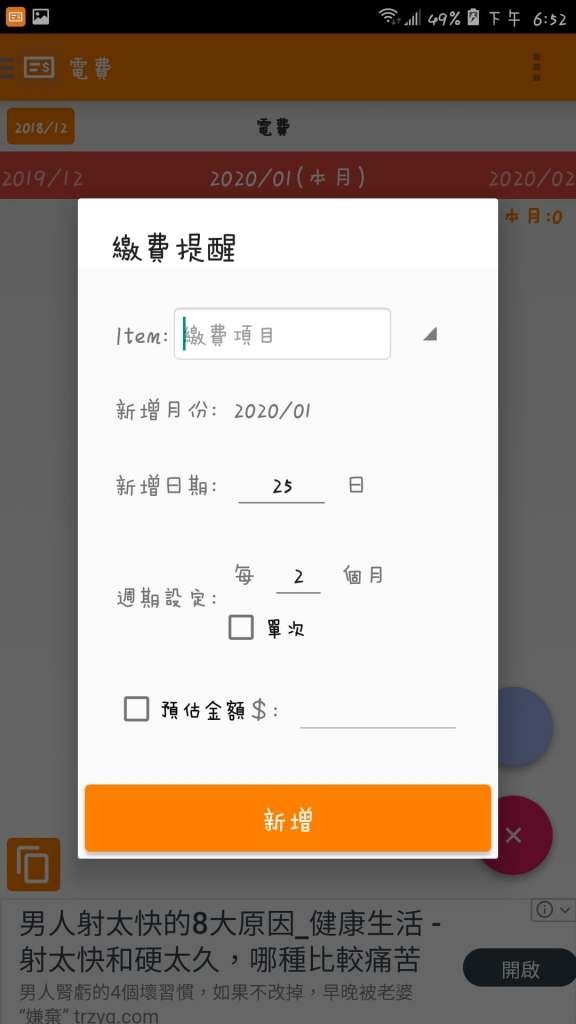

打開後會看到最左邊那張圖的畫面,左右滑螢幕可以跳到不同月份來做設定。回到現在這個月份,案右下角粉紅色的+記號就出現中間的畫面。在這邊可以設定繳費的名稱,需繳費的日期,若該費用是週期性要繳的,像是水電費,可以在週期設定的地方設定週期,若不是,就勾選單次。最後在輸入我們的金額就大功告成了。按下新增後,就出現最右邊的圖,代表在該日期的該時間此app會通知我們,但我們要怎麼設定詳細的通知時間呢?

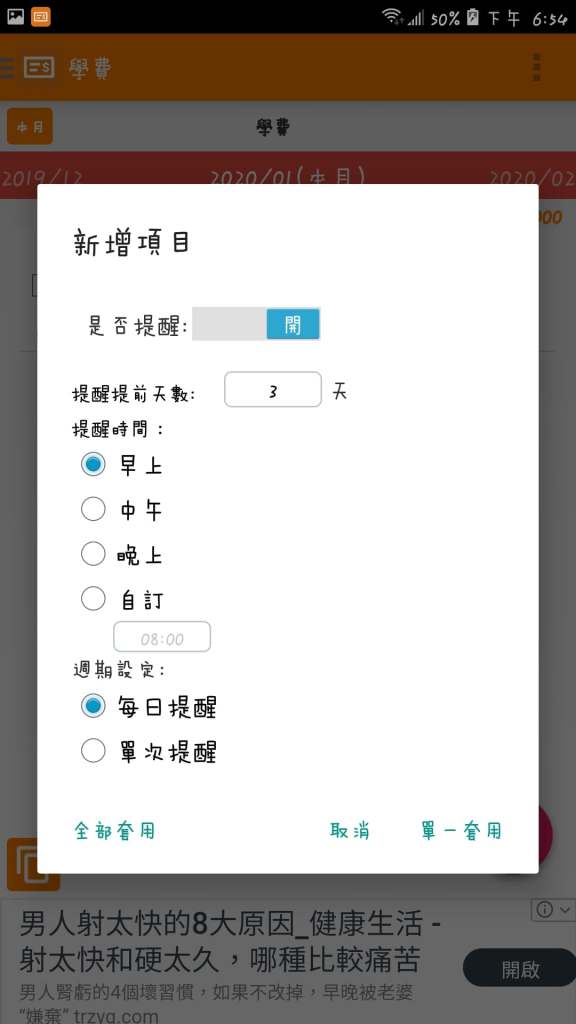
上述步驟做好之後,按下剛剛設定好的項目右邊的鬧鐘,就會出現右邊的圖示,在這邊可以設定你要提前多久提醒,以及設定詳細的提醒時間,在按下單一套用就完成了,若是每個帳單你都想要在繳費前的固定時間提醒,就按下全部套用吧!
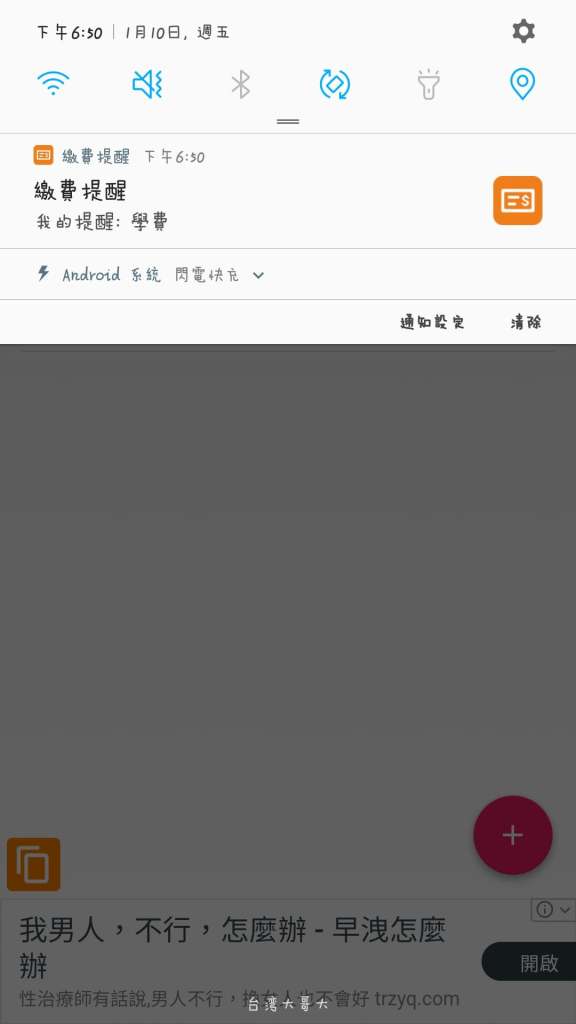
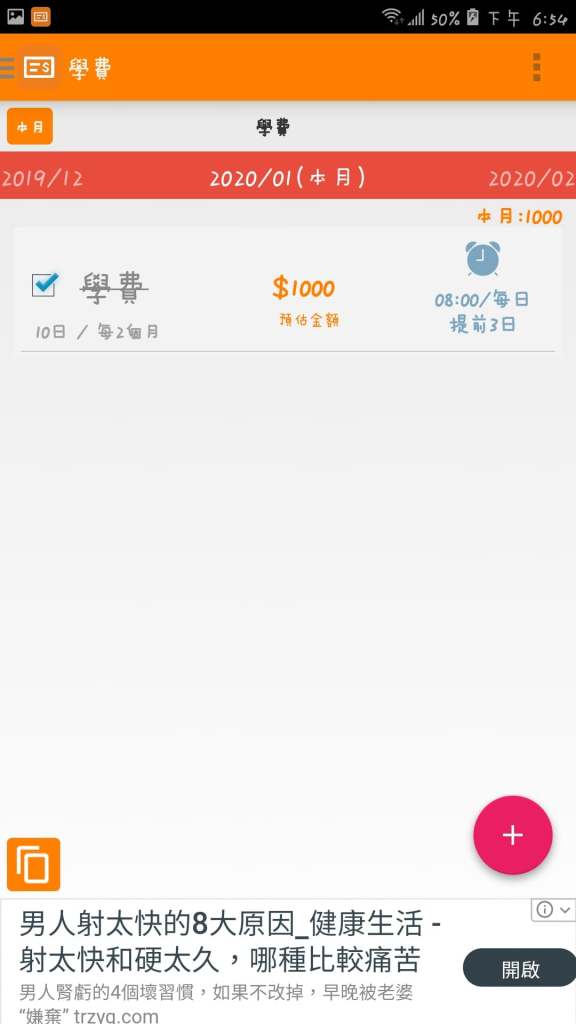
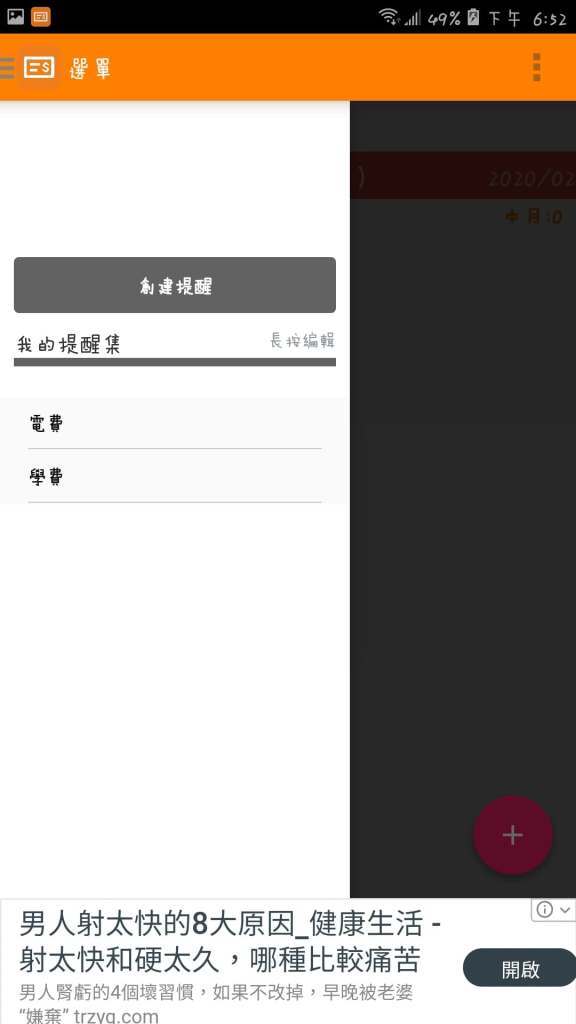
到了該時間後,就會跳出通知提醒你該繳費囉,也可以設定鈴聲,不過要到手機的設定裡面進行設定。最後若繳費完成後,可以再回到此頁面,將繳過的項目打勾就可知道那些繳過哪些還沒喔。比較特別的是,案最左上的圖示可以創建"提醒集",點選不同提醒集就會進入不同的帳目頁面了,可以幫助分類繳費項目,不會眼花撩亂。
第二種是android內建的日曆,不須特別下載就有了。點開後可以看到下面的畫面:
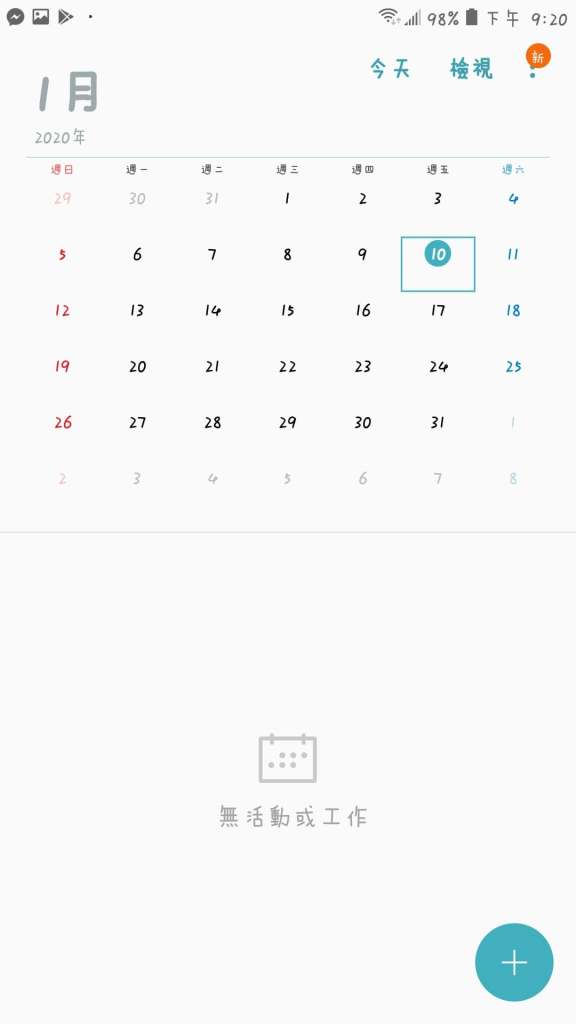
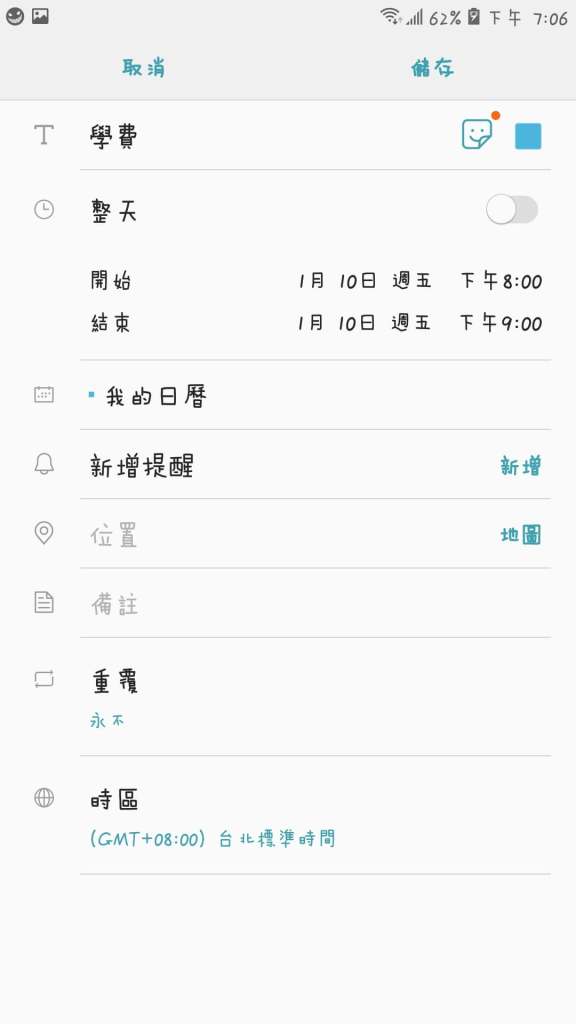
點選繳費的當日日期之後,按下右下方+號就能進入設定頁面了。
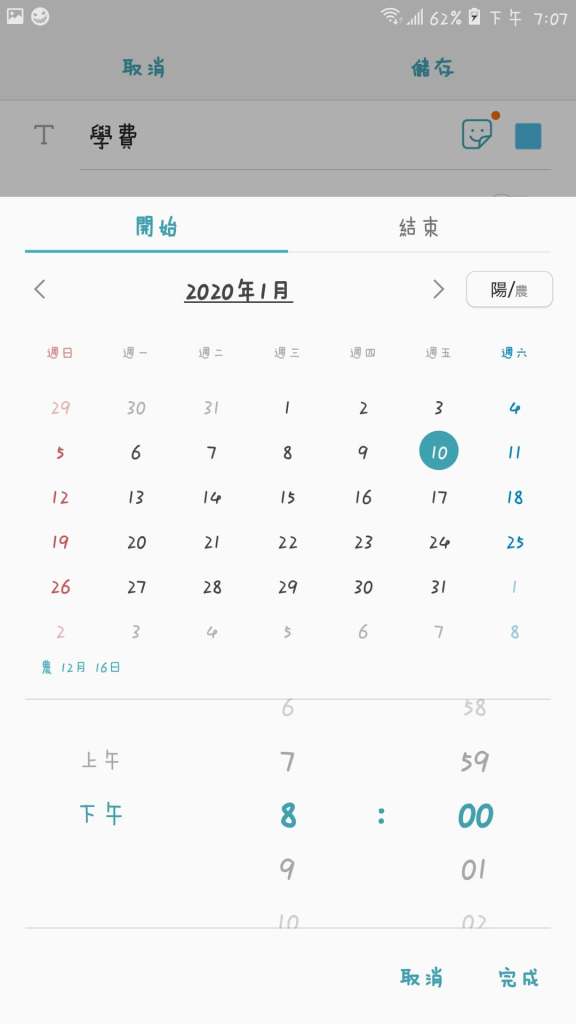
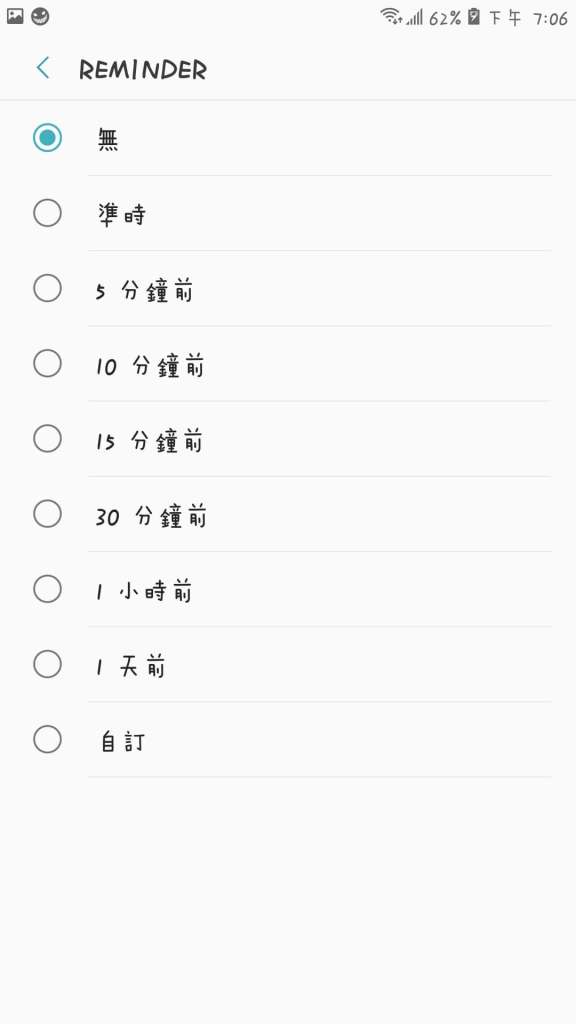
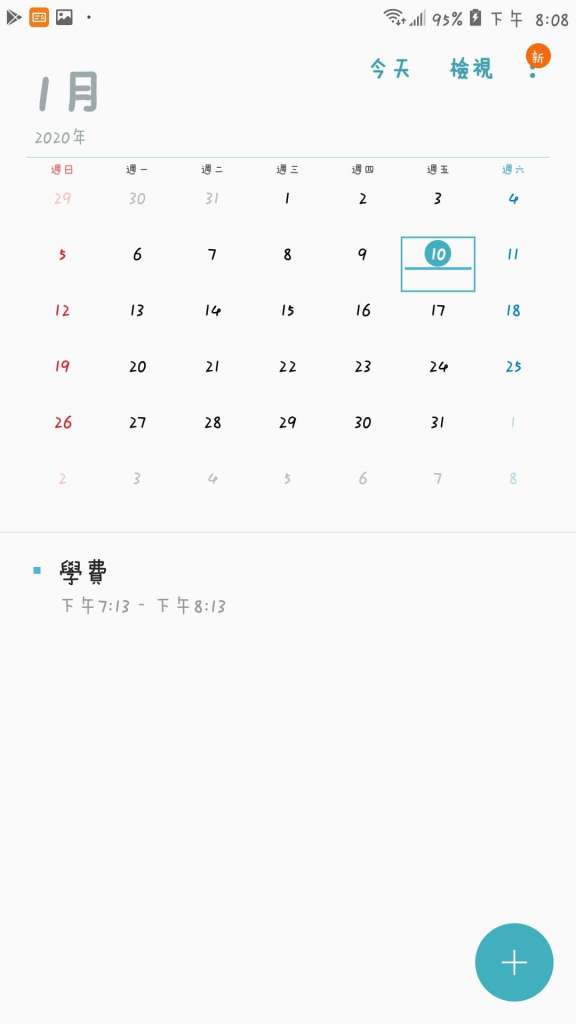
按下中間的開始結束部分(因為是日曆,所以本來是用來記錄幾點到幾點要做的事)就能設定要通知的時間,而通知的詳細時間會以設的開始時間為準。按中間的新增提醒就可以設定要提前多久提醒了,設定完了之後按右上方的儲存就大功告成了。之後到了設定的提醒時間時,一樣會有音效+通知訊息來通知你。
第三種介紹ios系統的工具啦,第一種是內建的行事曆,一樣我們打開程式後:
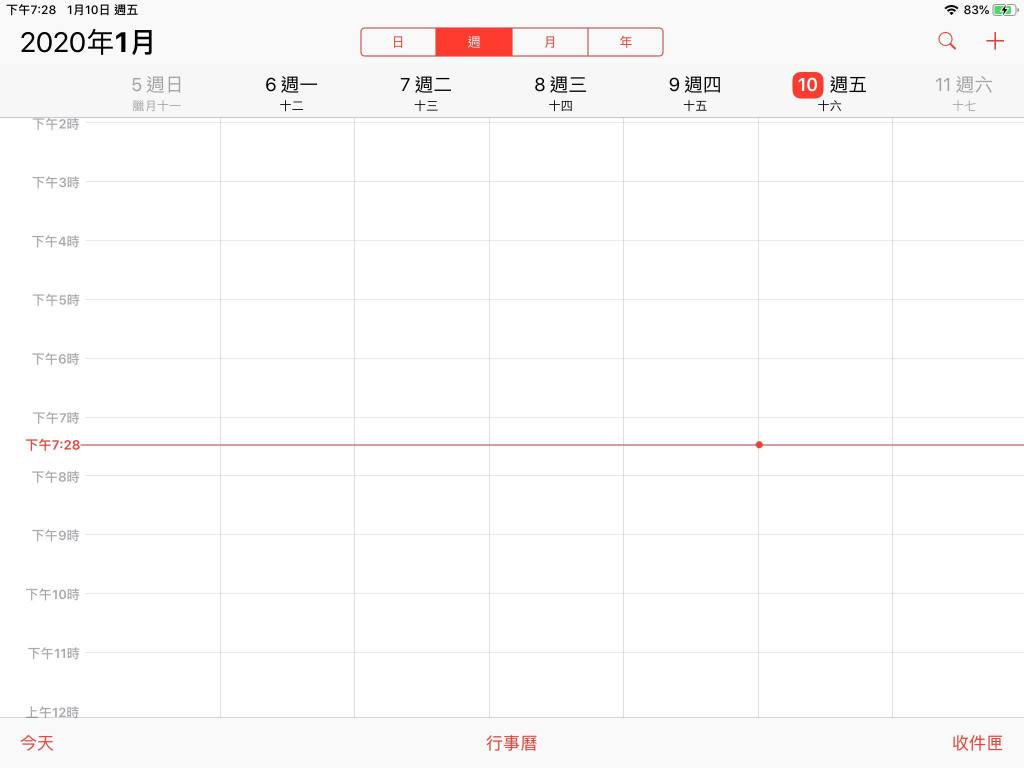
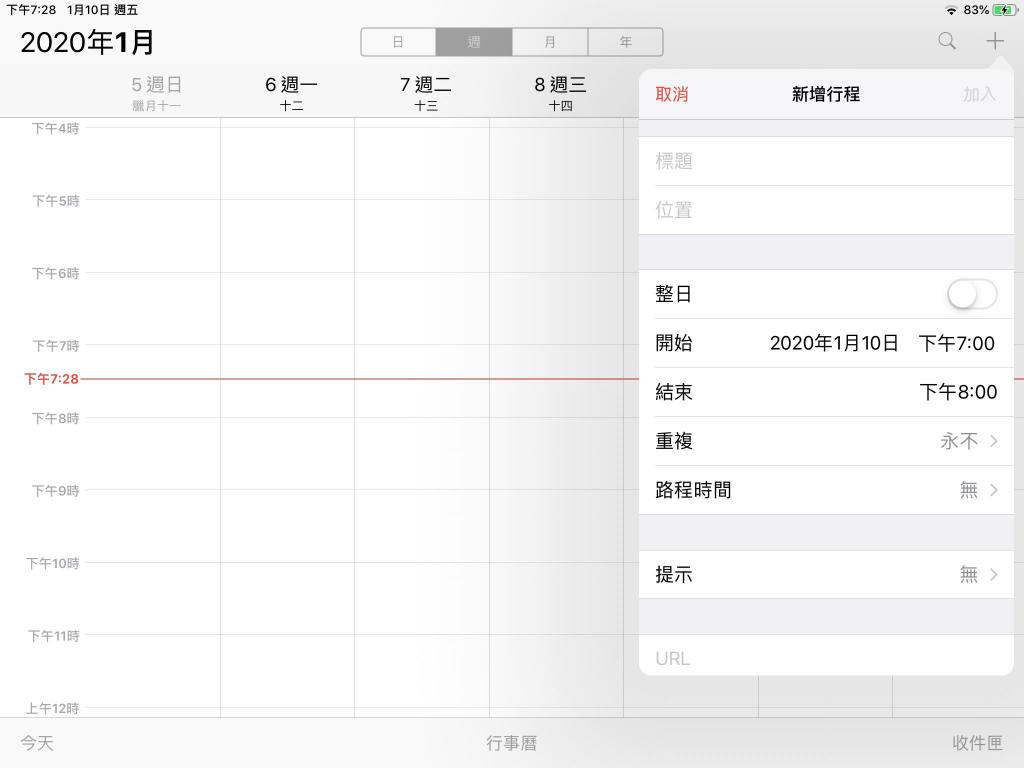
點選繳費的日期後,按右上方的+號就可以進行設定了,一樣都可以設定提醒時間跟提前多久提醒。但ios的行事曆真不愧是人性化的設計,他會把你原先設定的開始結束時間"畫"在你的行事曆上,就像平常排課表這樣,所以若是平常有使用此app 來排行程的話,這就不是一個好選擇了,因為可能會和行程重疊,看起來不太好看。所以這邊在介紹另外一種ios內建的app-提醒事項,這個app聽名字就知道是專門用來設定提醒事項的。一樣我們打開程式後:
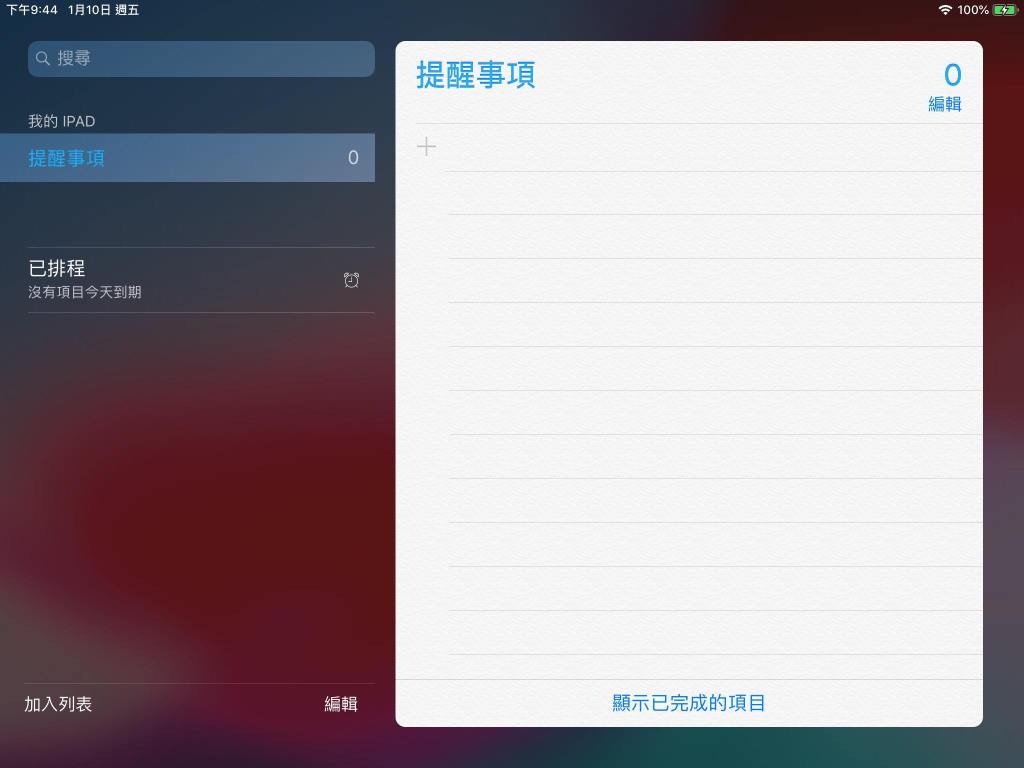
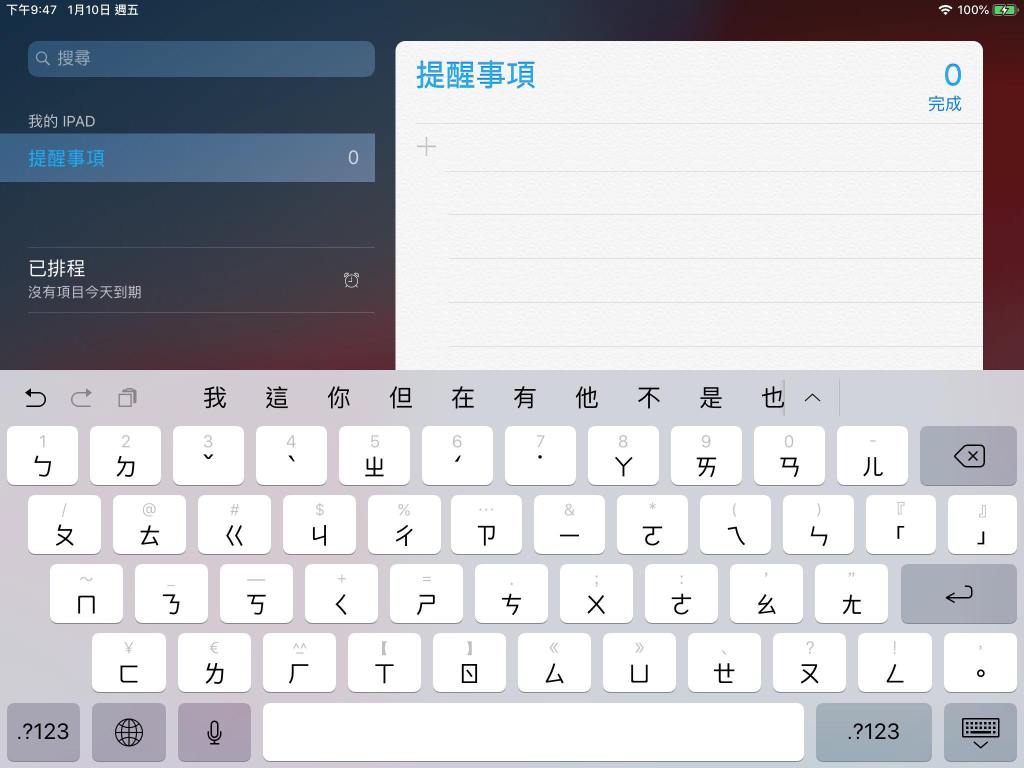
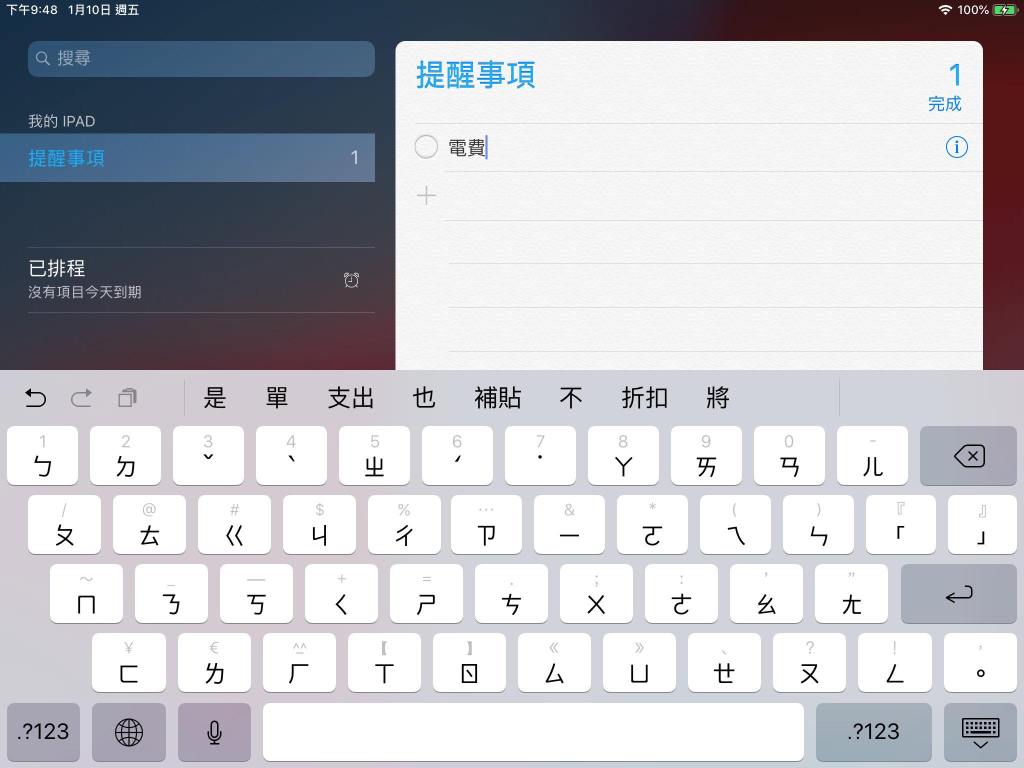
縣按那不太顯眼的+號就可以輸入要提醒的事項了,輸入好之後右邊會出現藍色驚嘆號,這時候點驚嘆號:
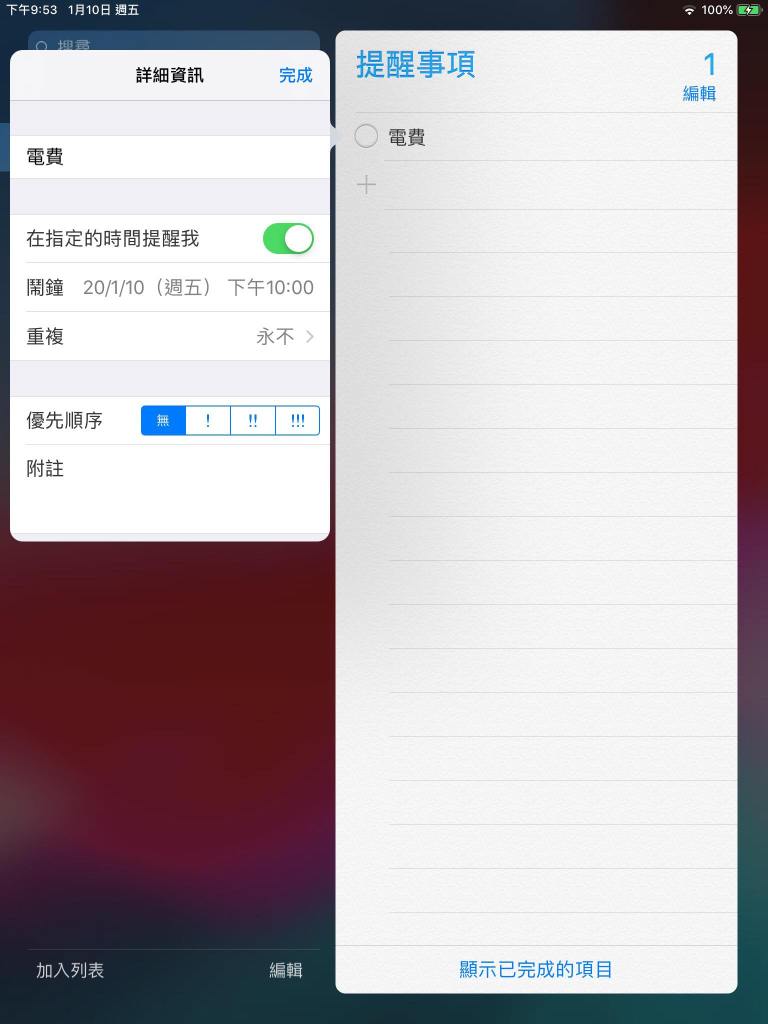
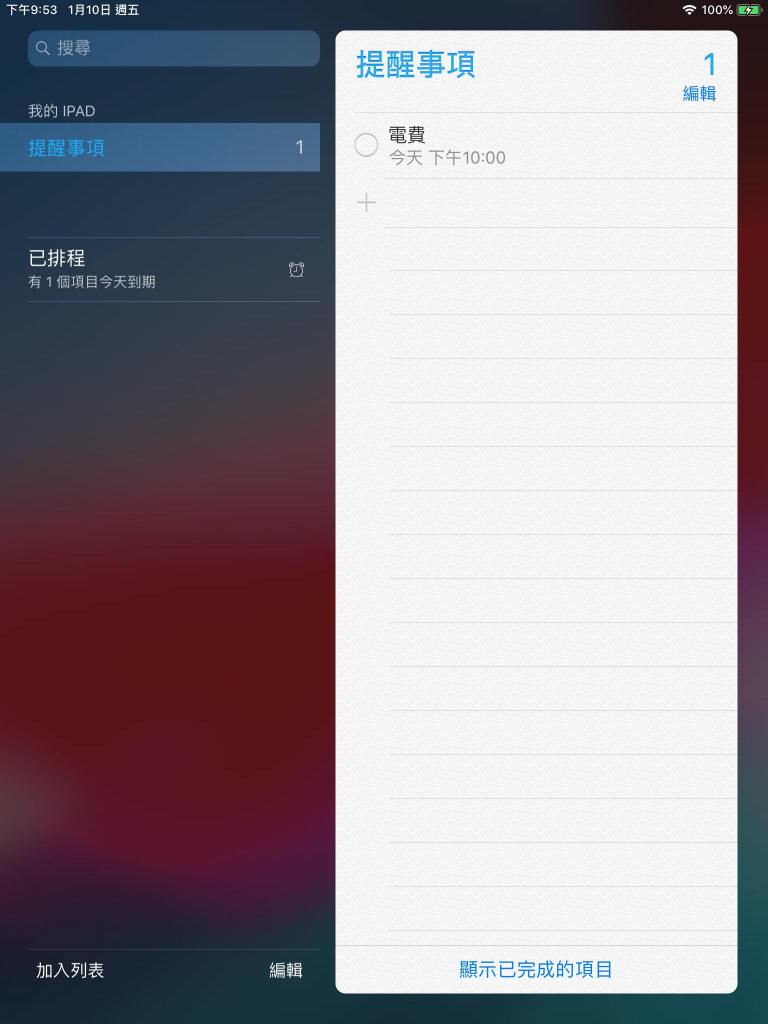
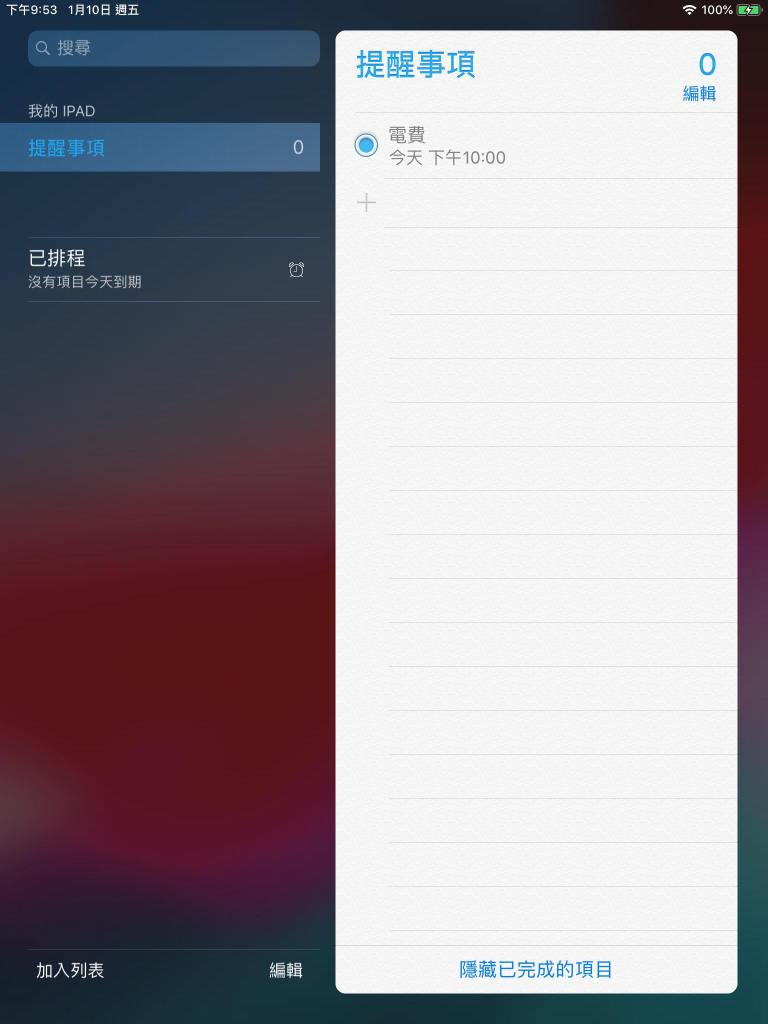
點進去之後就可以進行設定了,不管是要提醒的時間以及重複與否。特別的是它有一個優先度設定,若有設定該項,會有特別的符號出現在事項名稱旁,總之設定好之後,此app一樣會在該時間提醒你,繳費後也可回到這勾選旁邊的圓形圖示,圖示會變成藍色,代表已經繳過了。操作介面簡單但重點都有做到,可說是相當好用。
四個app都介紹完了,不過若是對自己的電子產品瞭若指掌的人,想必都知道這些功能吧。其實各種功能都大同小異,第一種多了可以分類的項目,以及週期通知的概念,就不用在每個月重新設定了,不愧是專門為了繳費而設計的app。其他的都缺少這兩種功能,不過若是ios的使用者可以使用第四種也是不錯的選擇,畢竟另外下載的app會有一些"莫名其妙"的廣告出現,讓人看了不是很賞心悅目。
如何記得繳費是屬於一種前瞻式記憶,通常我們都會藉由某種retrival cue來想起自己該做甚麼,但當我們生或過於忙碌,以及平常沒有這種習慣的話,就會常常忘記自己該做的事了,導致各種惱人的後果,所以你也有相同困擾的話,除了這些工具之外,也可以自己用紙筆紀錄,便利貼貼在自己常出沒的地方,這些方法都能幫助我們記得該做的事。

 【海馬迴學院】