
作者:黃惇輝(成大心理系110級生)
- 每次下課或下班的時候,都不知道要吃什麼才好,一群人你問我我問你
- 剛到一個新環境,對下一餐的抉擇感到苦惱
- 明明之前吃過一間覺得不錯的小吃店,卻忘記那家店的名字
如果你有以上煩惱,以下兩個方法可以在不同狀況下搭配使用,或許能解決你的問題
1. 懶人法(目前只適用Android)
第一個方法要使用的懶人APP「等下吃什麼」(目前僅支援Android系統),採用二選一的方式,步步引導使用者選出當下想吃的食物。一點開這個應用程式,即可以看到可愛的NPC,經過一連串的選擇後,會得到NPC所推薦的食物類別,選我有興趣,將會連接到GOOGLE地圖,並搜尋附近該類別的食物。





方法一
優點:前置作業少,不需要動腦,適合懶人或暫時到外地用餐
缺點:食物清單裡可能沒有你現在真的想吃的,或是搜尋到的店家太遠

若覺得這個方法不符合你的吃貨精神,則可以考慮下面這個需要耗費一點心力的方法
2. 抽籤 + Google地圖
(Android、iOS皆適用)
第二個方法,使用的是大家都很熟悉的Google地圖,利用其本身地標及清單的功能,客製化屬於你的美食清單,搭配後面提到的抽籤App,從自己的喜好中選出想吃的餐廳,相較第一個方法可以避免踩雷。
事前準備工作
在開始正式的美食搜尋階段前,必須要先從兩個方面下手,分別是Google地圖,以及抽籤小程式。
①Google地圖
首先我們要利用大家熟知的這個應用程式來打造屬於自己的美食清單
步驟一:打開Google地圖,點選左上角選項,並進入「你的地點」
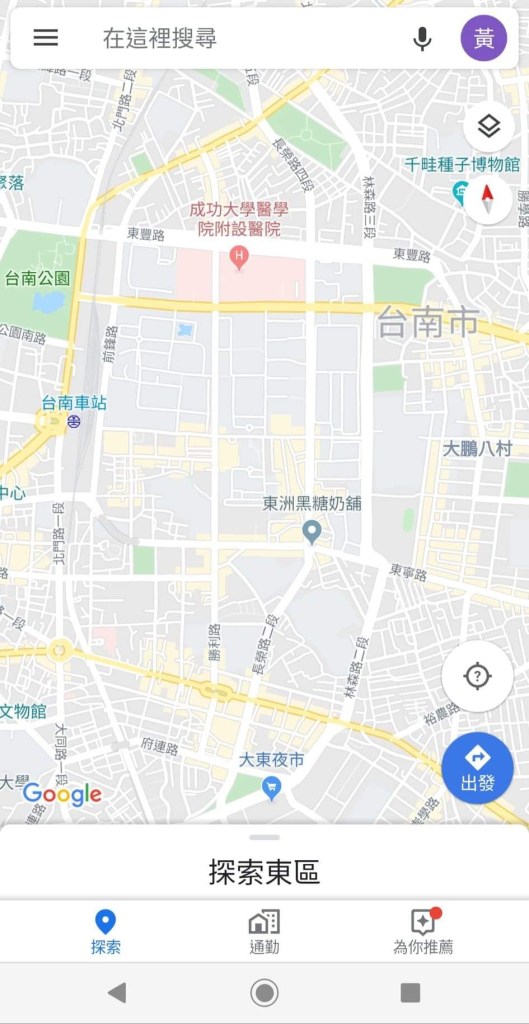
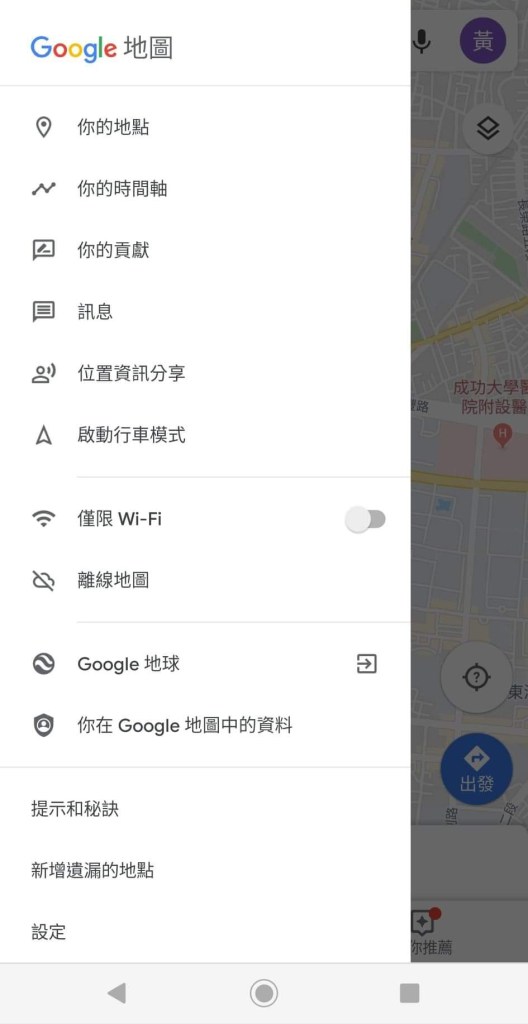
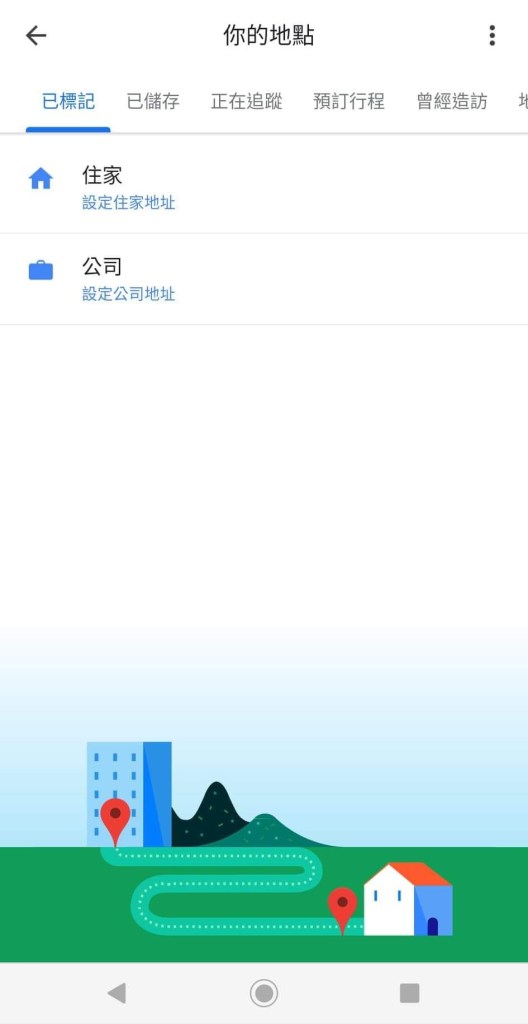
步驟二:切換至已儲存窗格,點選右下角+號,開始新增美食清單
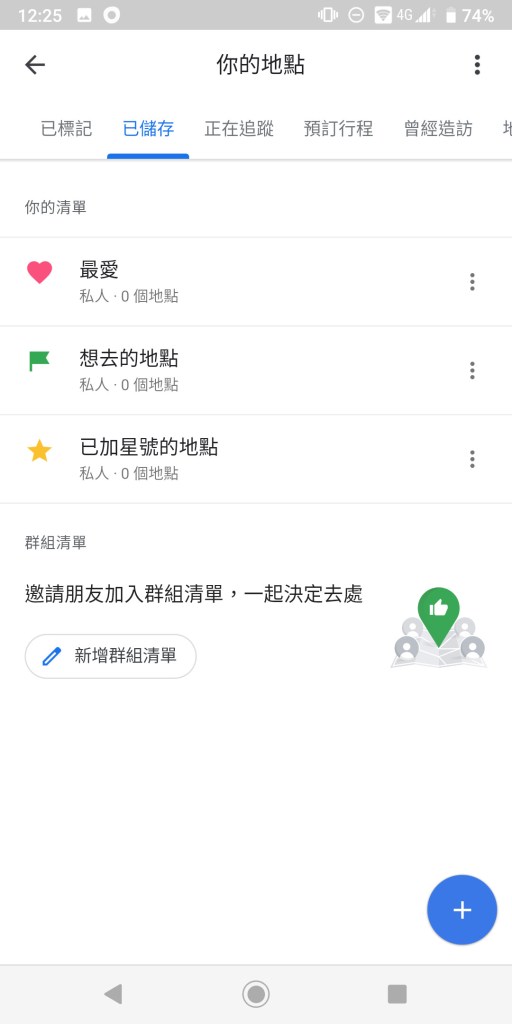
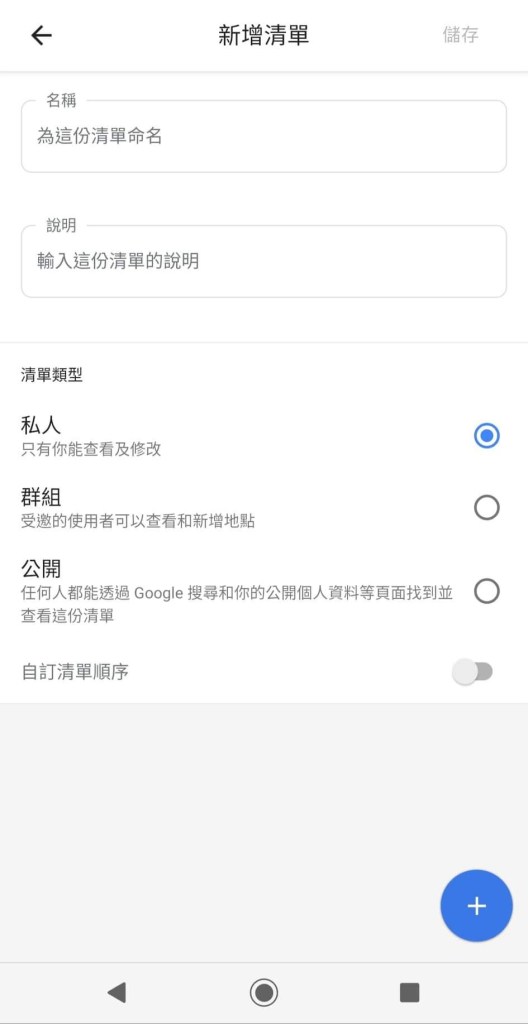
步驟三:以美食類別為名稱,配合右下角的藍色加號添加喜愛店家(必須點選至確定為該店家的欄位)
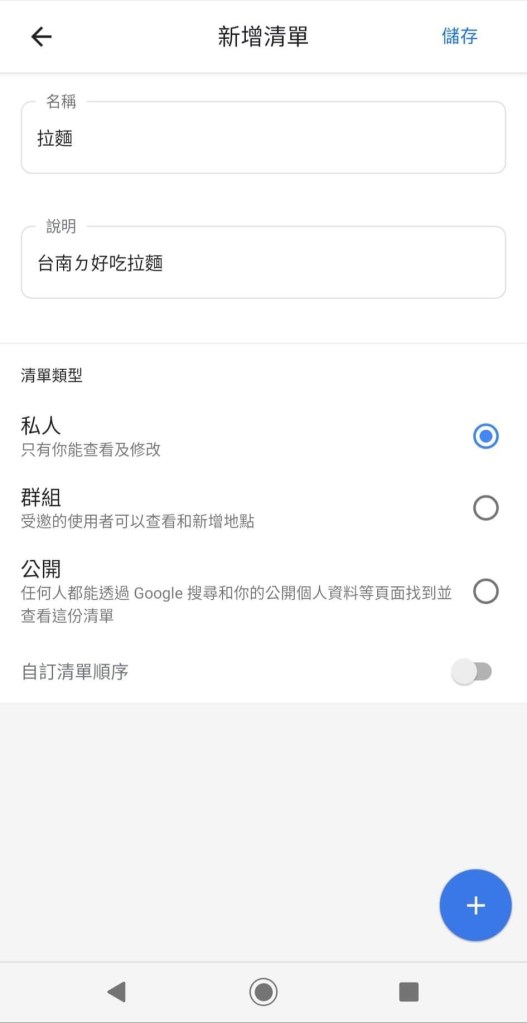
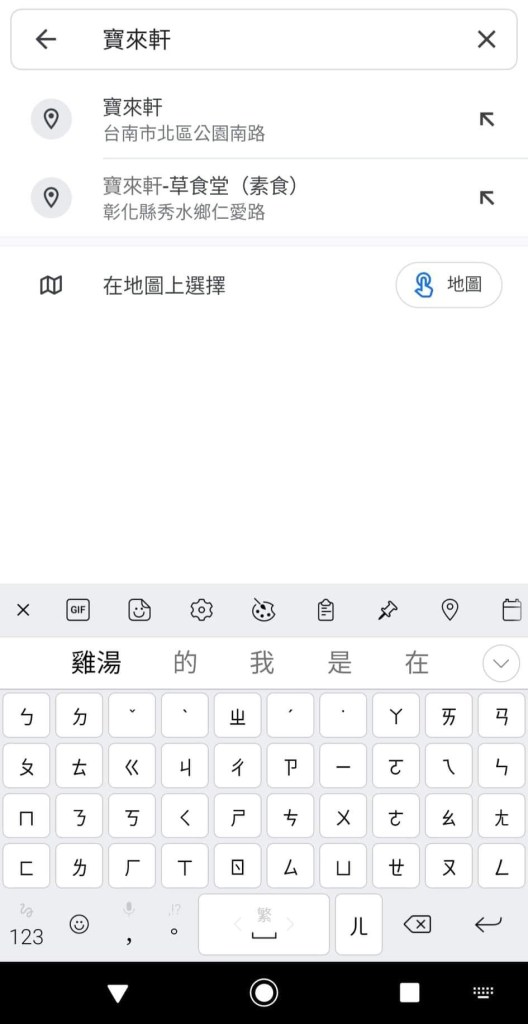
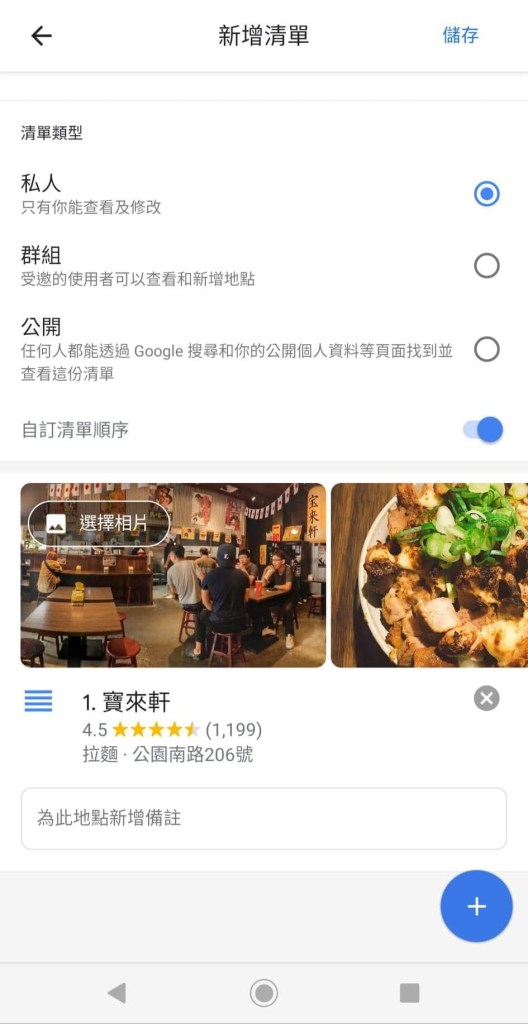
步驟四:重複步驟三的搜尋功能,直到清單內店家數滿意為止即可儲存
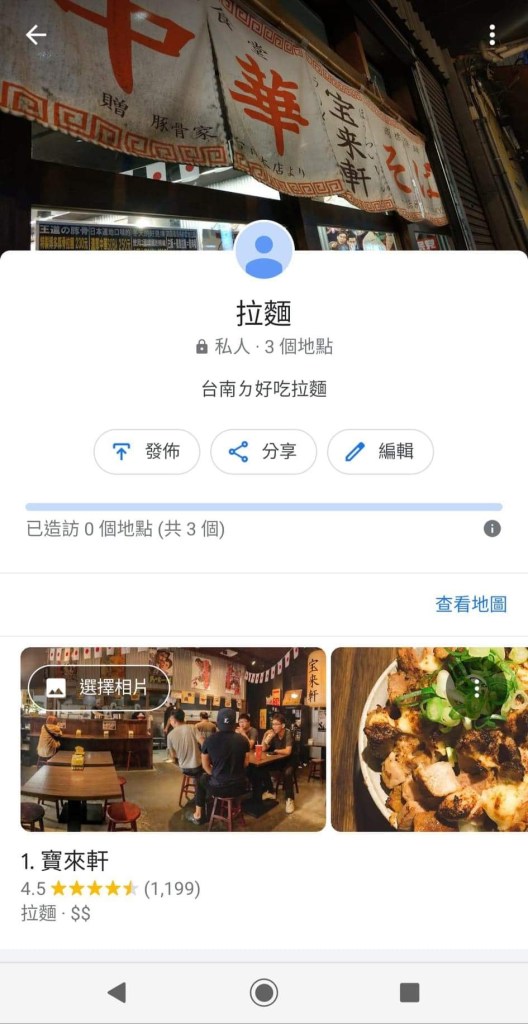
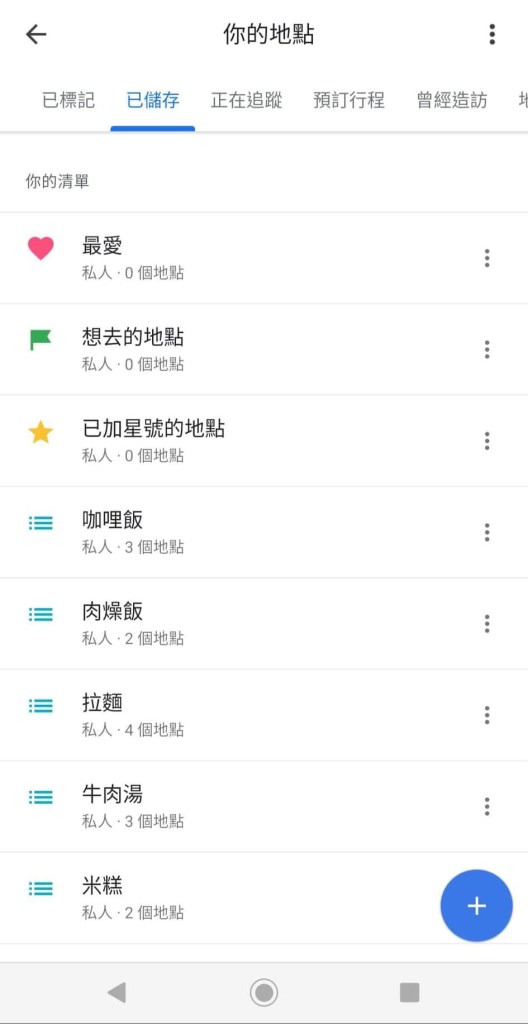
到這裡,相信有些小夥伴產生疑問,平常沒有紀錄美食的習慣,不知道新增哪些店家怎麼辦?不用擔心,筆者提供大家一些增加美食清單的方法
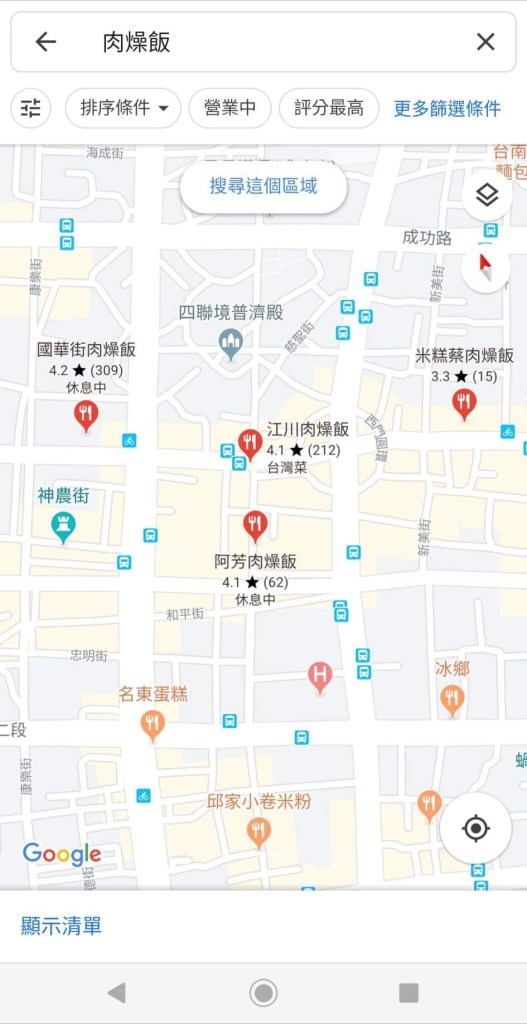
1.直接搜尋想吃的食物類別
根據自己平常的飲食習慣,搜尋自己想要增加的食物類別,此搜尋會以手機畫面當下正中心為起點顯示符合的店家,因此可以適時調整地圖位置來探索。
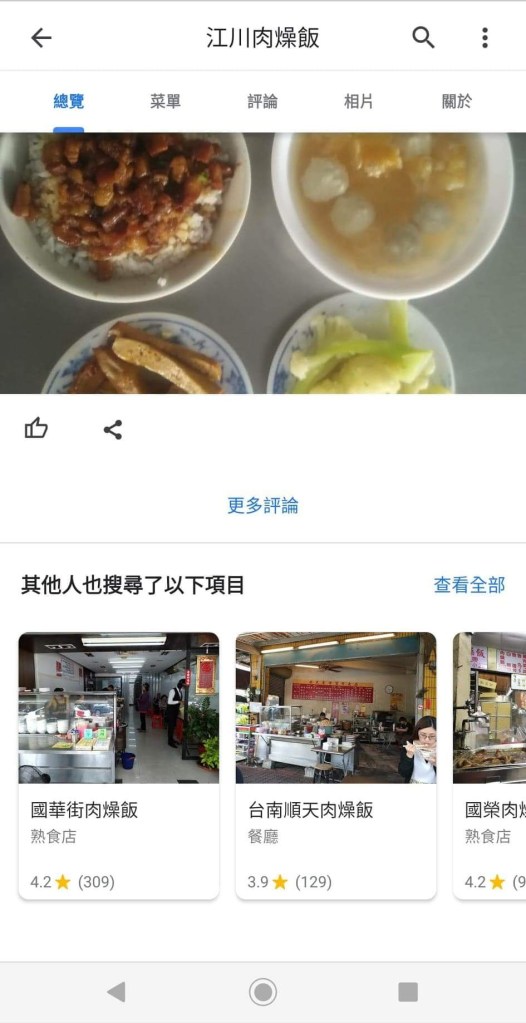
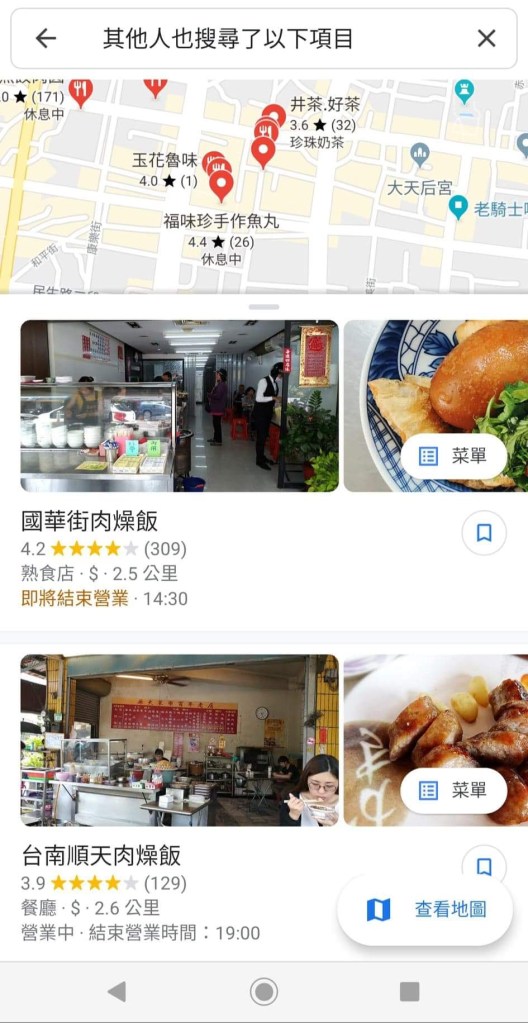
2.利用「其他人也搜尋了以下項目」
上面功能使用完後,若還想添加更多美食,又或是全部店家都沒有滿意的,點選進某一店家頁面,並滑動螢幕到最下方,就會看到「其他人也搜尋了以下項目」
3.善用「曾經造訪」功能
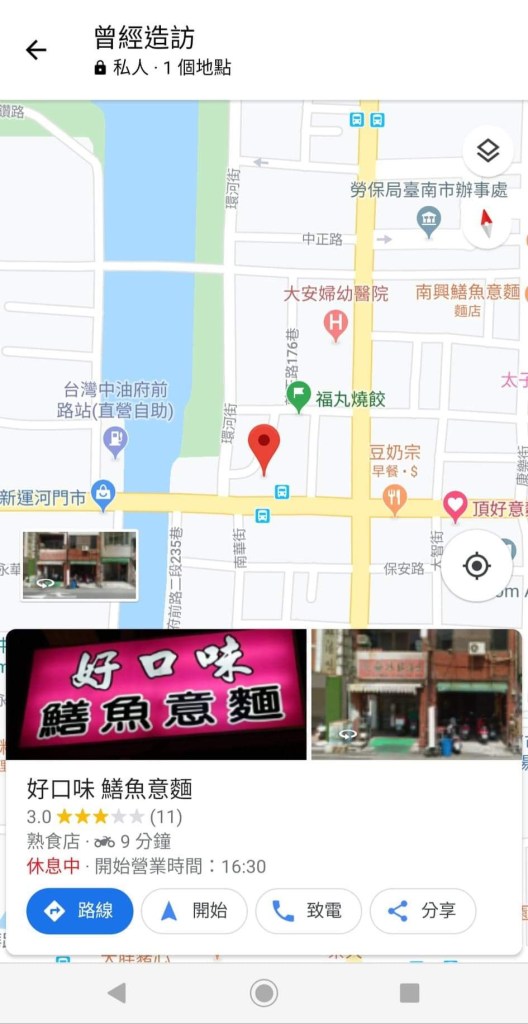
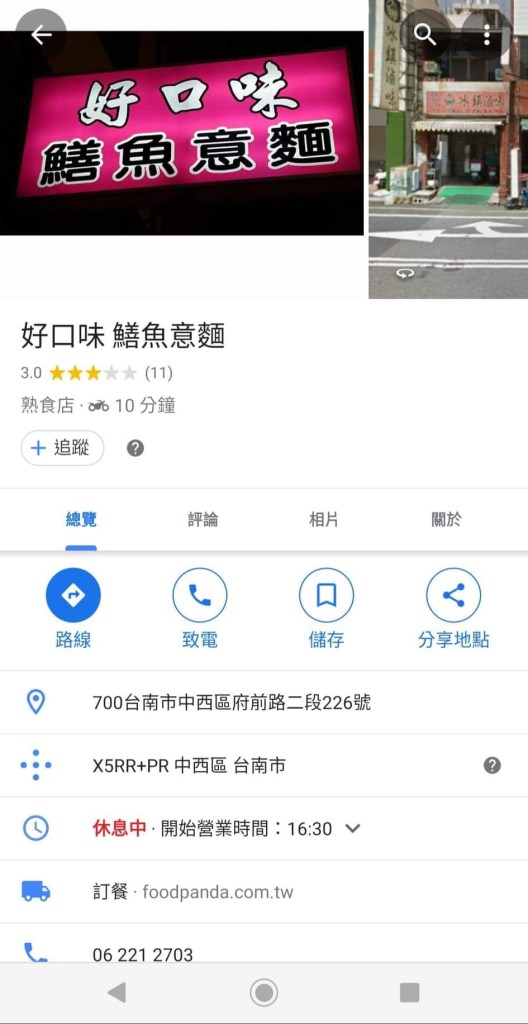
在我們剛剛有使用過的「你的地點」中,其實有一個窗格叫做「曾經造訪」,此功能會紀錄過去幾個月內曾經到過的地方,但前提是必須開啟定位功能,進去後點選該地點可以直接看到店家資訊,並利用「儲存」功能加入美食清單

建立好美食清單後,接著讓我們進入下一個程式的準備工作吧~
②抽籤小程式
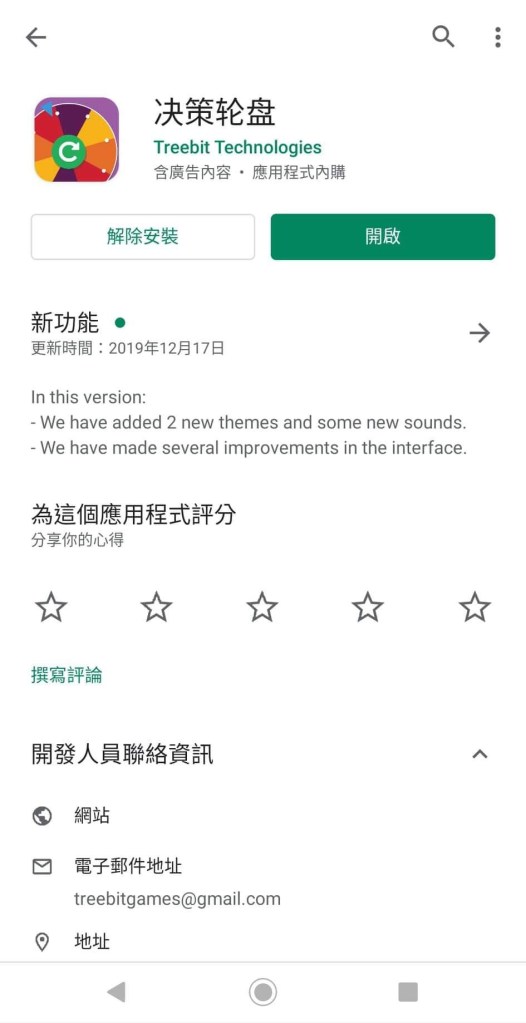
若讀者已經有習慣的抽籤方式或程式,可以直接拿來使用,但必須可以自己編輯抽到的項目,且儘量不要重複抽取,筆者個人推薦「決策輪盤」這款App。
步驟一:到 Play商店(Android) 或 App Store(iOS) 搜尋「決策輪盤」或「Decision Roulette」,並下載該應用程式
步驟二:開啟App,視需求點擊右下角齒輪,將ANIMATION SPEED設定成Fast,
並將畫面拉至最下方調整語言(以下開始以中文介面做介紹)

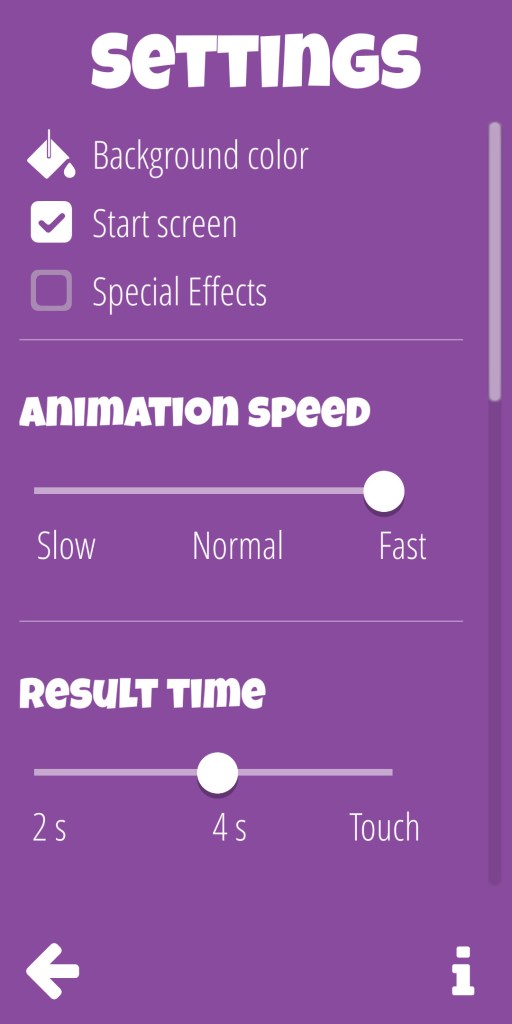
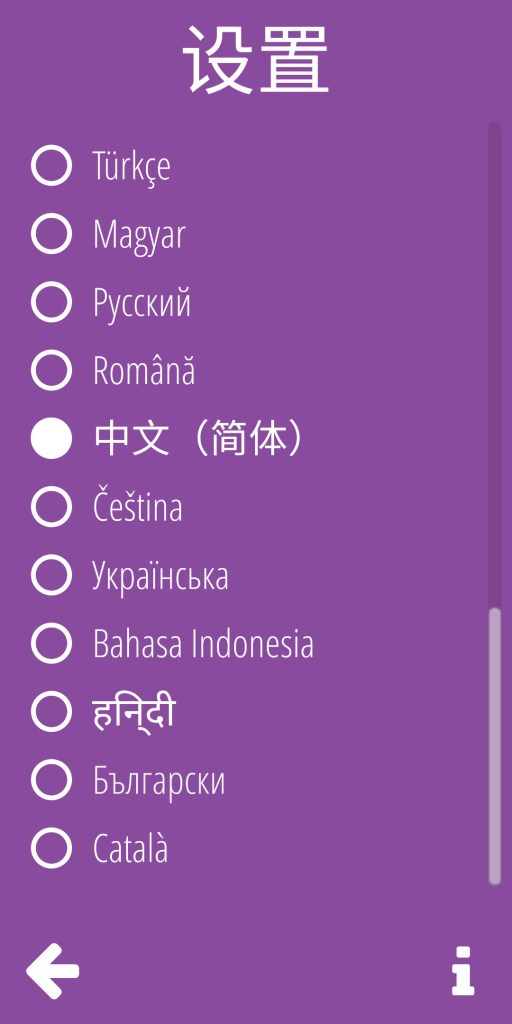
步驟三:按下綠色播放按鈕,點選新建輪盤,接著按下閃電圖示

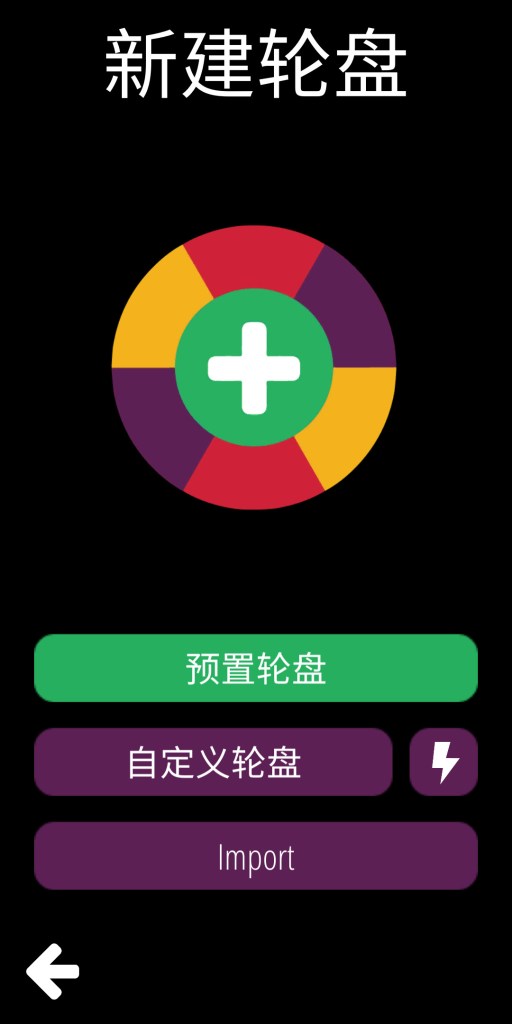
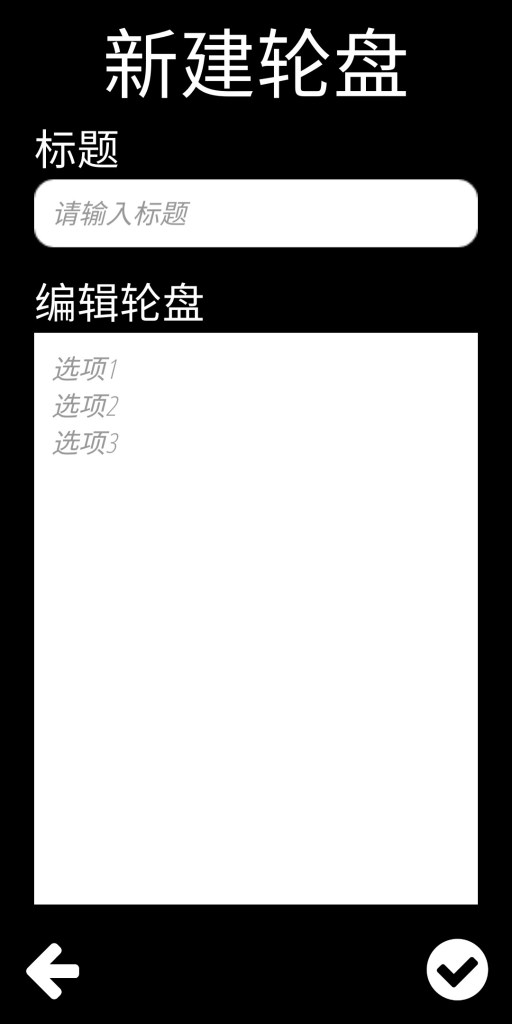
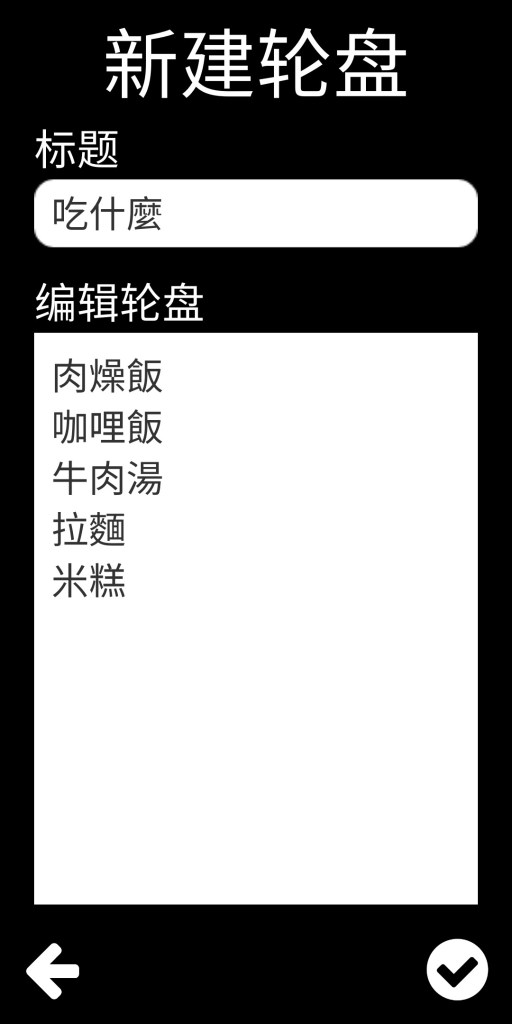
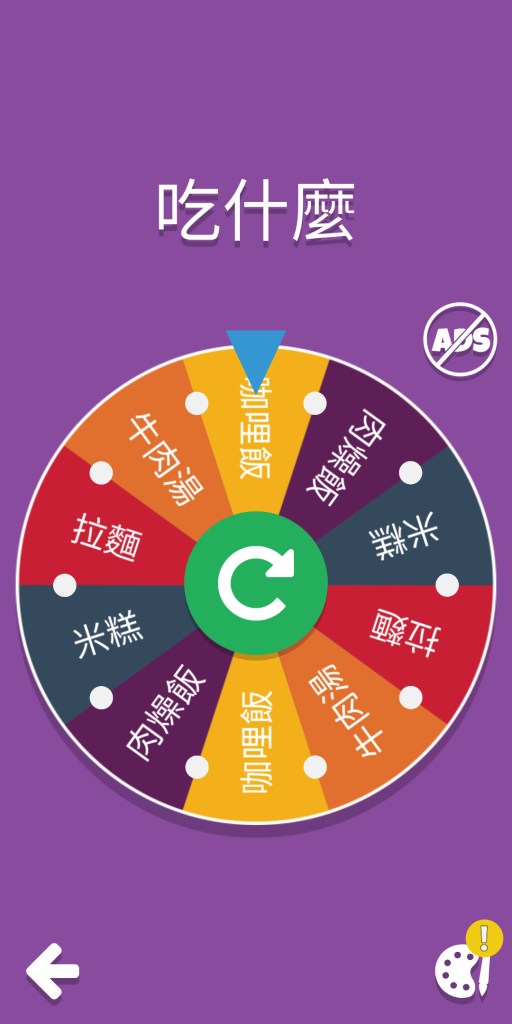
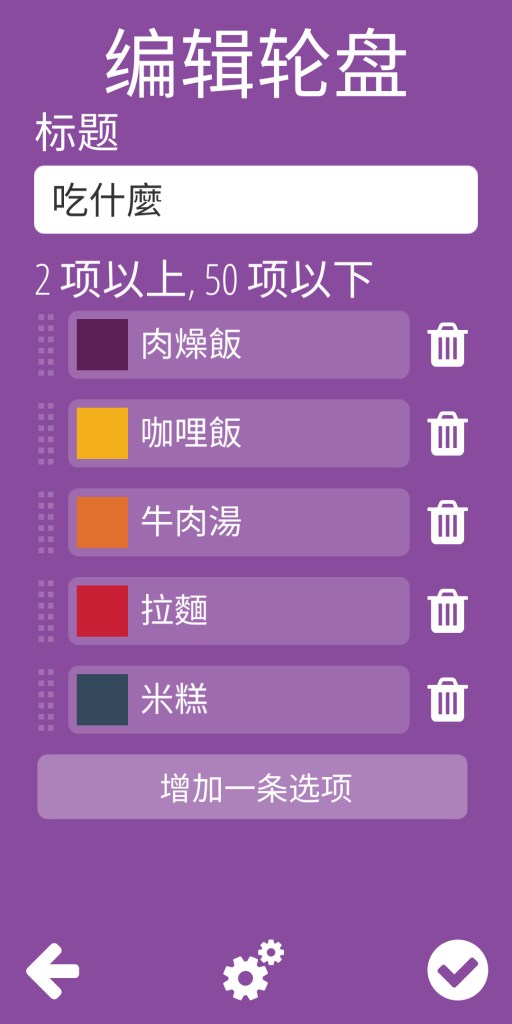
步驟四:輸入標題「吃什麼」,並將剛才Google地圖中的食物類別,打在下方的編輯輪盤處,確定後打勾跳至輪盤主頁面
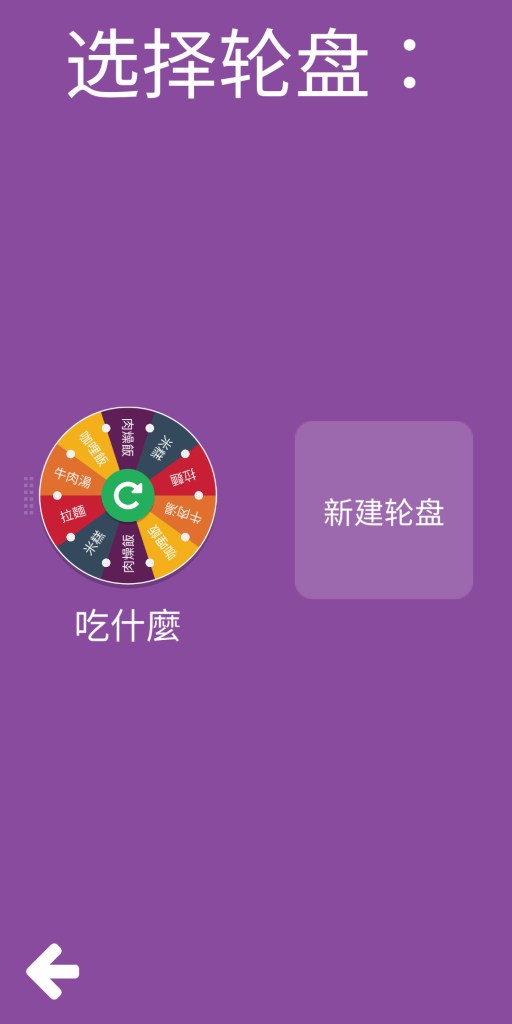
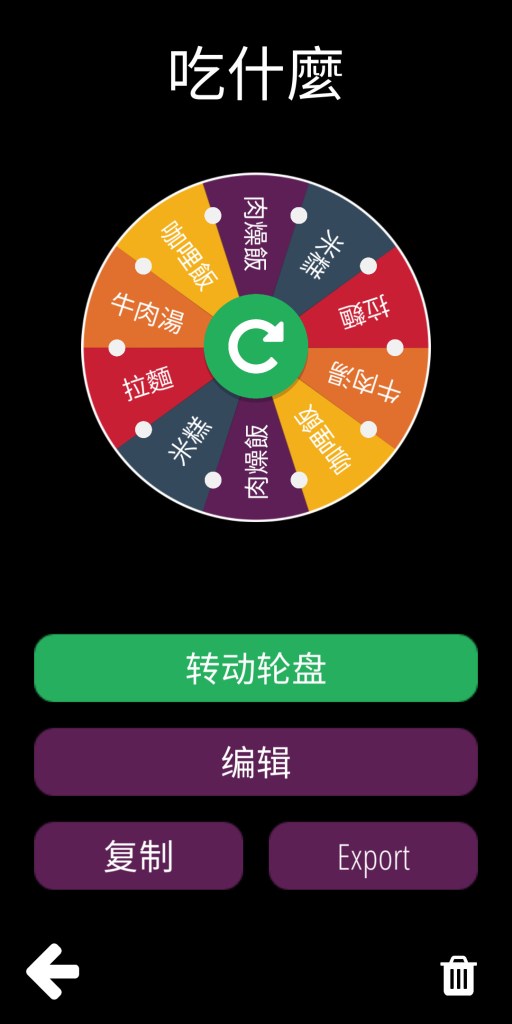
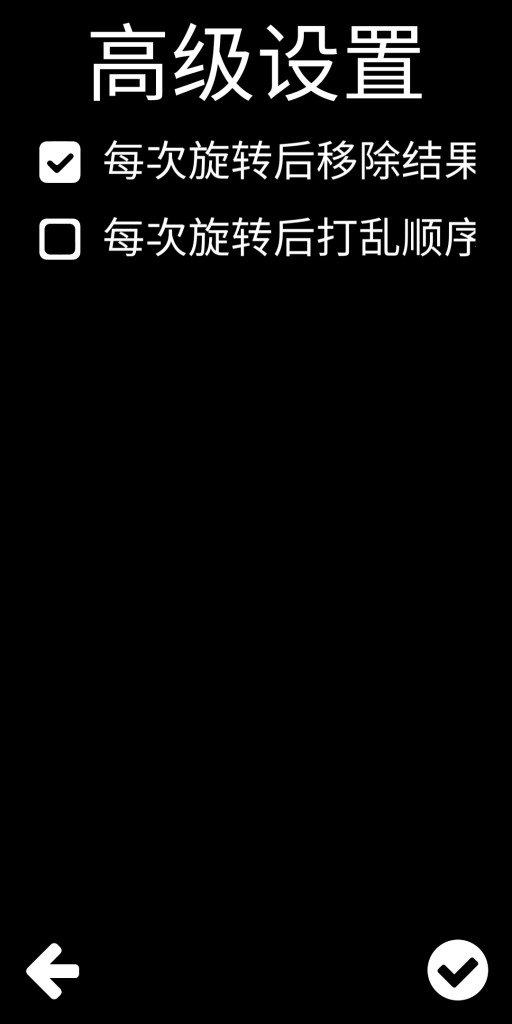
步驟五:最後最後,按右下箭頭回到上一頁,再次點選輪盤,選編輯,並按下方齒輪圖示,即可進入高級設置,勾選「每次旋轉後移除結果」
③實用階段
感謝各位辛苦的完成以上步驟,當各位感到飢腸轆轆時,就可以進行以下步驟,踏上屬於自己的美食之旅了!
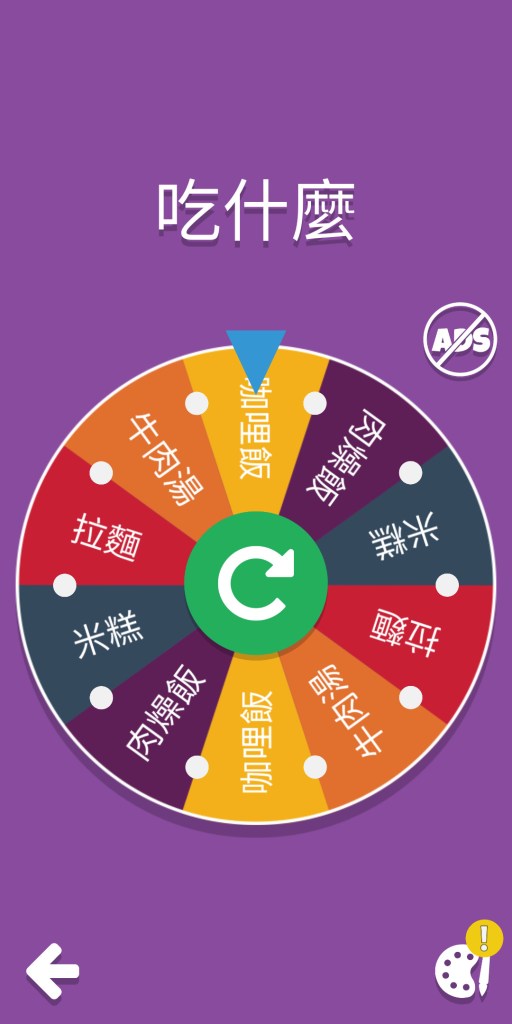
步驟一:打開決策輪盤,選擇輪盤「吃什麼」,並點選轉動輪盤
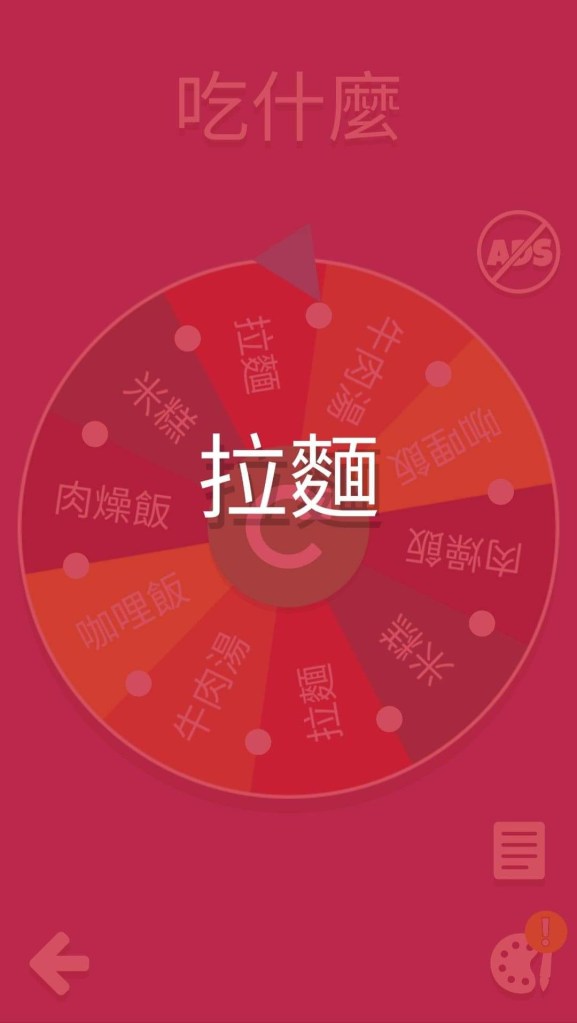
步驟二:重複轉動輪盤直到有滿意的食物類別
步驟三:開啟Google地圖→我的地點→已儲存→目標食物類別
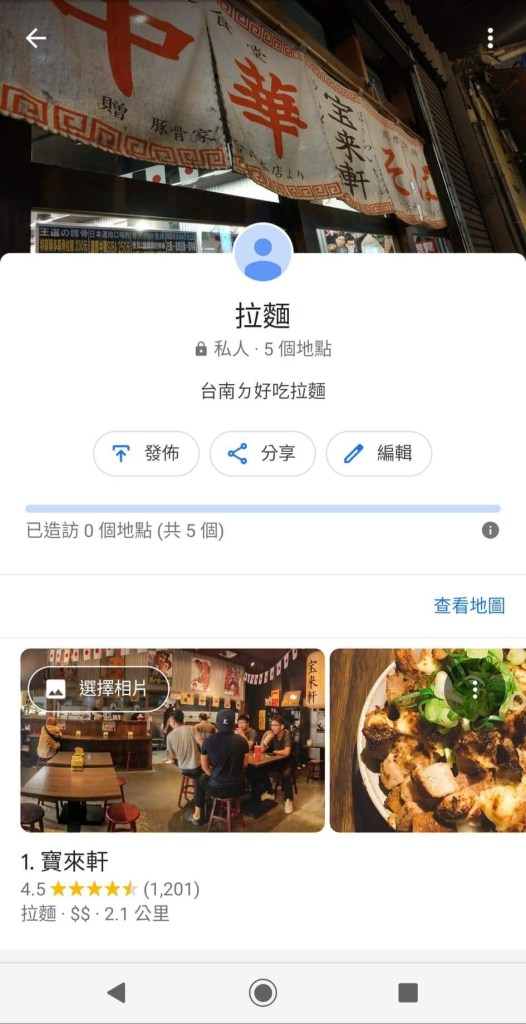
步驟四:下拉用條列式選擇想要享用的美食,或是點選「查看地圖」,在地圖中瀏覽
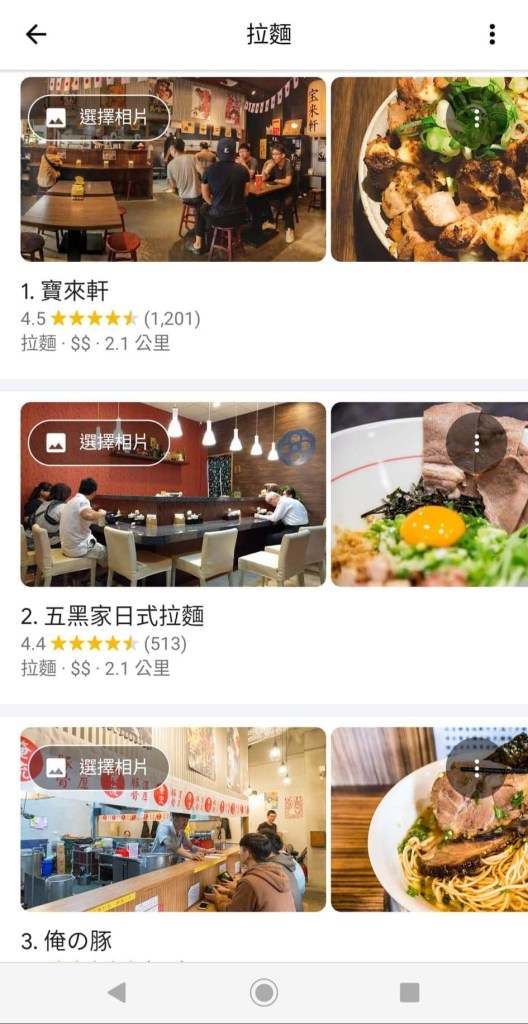
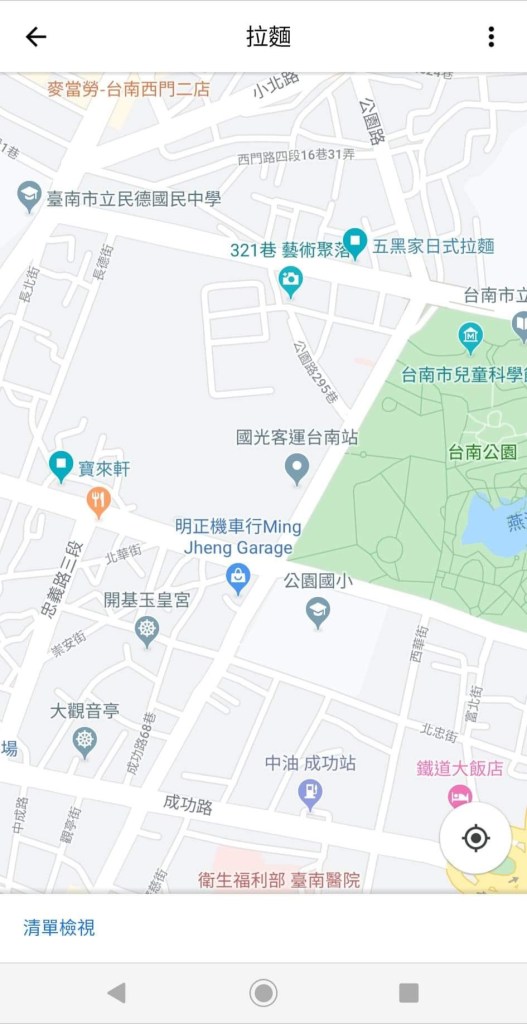
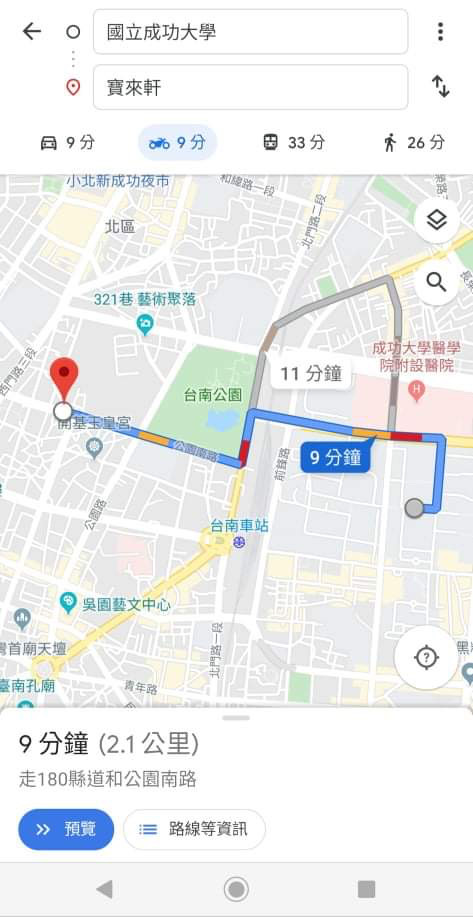
步驟五:確定好目標美食後,就不需要再猶豫,馬上出發吧!
方法二
優點:專屬自己的美食地圖,食物類別、店家符合平時飲食習慣
缺點:前置作業較長,適合長時間在當地停留的讀者,沒有可愛的NPC
結語
本次提供的兩種方式大致上各自適合以下情況使用
- 方法一:外地人,剛到陌生環境
- 方法二:當地人,需要長時間學習或工作者
方法一的改進方面,最重要的應該是要能自編美食選項,很多最後顯示的結果,都不會是使用者習慣吃的食物類別,雖然解決了部分問題,卻沒有打到痛點,有點可惜。

至於方法二,筆者測試了很多不同美食清單的App,像是MENU或是Bite!等等,但是都沒有Google地圖來的好用,最重要的就是它強大的地標網以及大量的使用者評論,都可以在店家選擇上有更客觀的參考。

要想讓每餐快速解決,同時踩雷的機率降低,一定是要養成新增清單的習慣,建議是品嚐過後,可以成為長期餐飯候選才加入,不然可以先放在「想去的地點」,等到剛好抽到或是真的想吃的時候再嘗試。

Tips: 善用清單選項中的「不顯示網頁在地圖上」,可以讓你的地圖更乾淨,避免浪費時間在放大縮小地圖上。

希望以上兩種方法有幫助到閱讀這篇文章的你,成為美食大師(吃貨)的路上,有你有我:)

 【海馬迴學院】