
作者
App介紹 ( Google Keep ) / 連子柔 經濟110
App介紹 ( MLO ) / 馬緯文 心理110
App介紹 ( Drafts)+ 比較懶人包 / 邢季語 環工109
撰文、便條紙 / 李嘉威 生技109
問卷調查、統整 / 楊定容 心理碩
前言
在這個生活節奏繁忙緊湊的社會中,你是否曾經有過這樣的經歷:每當你在寫作業或報告的時候(下面用A事情概括),突然想起或被其他人告知還有另外一件事情需要去完成(下面用B事情概括)。這個時候你可能會決定把正在進行A事情優先完成,之後再去擔心B事情,可之後你可能會忘了需要完成的B事情。第二種情形就是會因為擔心B事情而影響自己當下完成A事情的專注力和執行能力。這樣的經歷,不管是學生還是上班族,無論年紀,都一定擁有過。我們成員也經常有這樣的經歷,因此我們決定以此為題目,希望可以通過對B事情的記憶去嘗試解決這種類型的問題。
發現問題
我們發現自己很容易在做A事情的時候,想起/得知還有需要去完成的B事情。這個時候可能會擔心完成A事情後就會忘記去完成剛剛想起的B事情,或者在過程中一直想著B事情的相關事物,因此而分心、產生焦慮的心情,導致無法專注在當下的A事情上,影響自己當下的執行能力。
分析問題
這次希望可以在遇到這樣的情況的時候能夠不要分心或產生焦慮的心情進而影響自己的工作能力,為此探討產生這些情緒的理由。倘若可以把突然想起的另一件事情(B事情)記下並且不會擔心在完成A事情後會遺忘,就可以專注於當下的A事情。那我們主要的問題定義就是如何把心裡想的另一件事記住。希望能透過探討各種協助自己記憶的方式,減少自己注意力的分散以及減少焦慮。此外,倘若我們可以有效的規劃我們的日常生活中的各種待完成事項,也能夠避免我們遭遇這種困擾。
WHY
因為這樣的情況發生的時候,會讓我們無法專注於當下正在進行中的A事情,從而導致效率變差。此外,在現今社會忙碌的節奏下,我們每天的生活都有很多的事情等著我們去完成。發生這樣的問題,很容易讓我們忘記生活中一些需要我們去完成的事情,會對我們的日常生活造成困擾。
WHAT
希望可以通過這一次的題目,找到一些方法可以幫助面臨這樣的困擾的人們,讓他們可以記得所有自己需要完成的事情,避免再次遇到這樣的狀況,同時自身的提升專注能力和工作品質。
WHO
一般大眾,從家庭主婦到學生、上班族等都可能面臨這樣的問題。畢竟每個人每天都有很多需要去完成的事情,因此我們認為社會中所有階級的人都可能經歷過這樣的困擾,尤其上了年紀、記憶力逐漸衰退的人或精力疲勞的人們。發生這樣的情況也可能涉及一旁的人,例如我們從同學或者是家人的口中才想起還有B事情的存在。
WHEN
這樣的情況隨時都可能發生,尤其是日常生活中沒有固定作息、對自身生活規劃能力差的人極容易遭遇。這樣的情況也特別容易發生在一個人精神狀態不佳的時候,如疲憊、暴躁或是忙綠的不可開交的時候。以上的各種情況都可能造成我們對生活中一些事情(B事情)的遺忘。
WHERE
只要原先有正在進行一件事情,就有可能發生這樣的情況。這樣的情況有可能發生在任何地方,但特別容易發生這種情況的地方是課室、辦公室、房間、廁所。此外,無論在進行A事情時身旁是否有其他人,都有可能發生這種情況。
HOW
會發生這樣的狀況,可能是因為當時的精神狀態不佳或者太焦慮。此外,在生活中,自身規劃能力不佳的人也會遭遇這樣的情況。遇到這樣的情況,主要有以下幾種結果可能會發生:
正在執行A事情的時候,想起需要完成B事情,
- 放下A去完成B,回來後卻忘了A完成到哪裡,也可能完全不記得原本在執行的A
- 心裡想記住稍後去完成B,卻因為害怕遺忘而想得太多,導致無法專注在A上
- 決定先完成A之後再去處理B,但最後忘了去處理B事情。
正在執行A事情的時候,除了突然自己想起需要完成B事情,也存在幾種不同的想起B事情的可能,如從朋友的口中得知被自己遺忘的B事情。
HOW MUCH
如上述HOW的(1)中提到,有些人可能在完成突然想起的B後,只是忘記一部分之前進行中的A事情的細節,有些人則是完全忘了自己剛才正在進行A事情。而有的人則如同(3)中所說的,在完成A後則是忘記了自己剛才想起的B事情。忘記的時間長短也有著差異,有些人可能在完成A事情後,10分鐘以內就記起剛剛想起的B事情的存在,有些人則是需要非常久或再次被他人提醒才會記起。此外,這樣的情況發生的次數,也因人而異。
提出解決方法
如上訴的分析提到,我們認為只要可以通過一些方法記得突然想起的B事情,就能夠有效的減少自己執行A事情時注意力的分散和焦慮,客服這類型的困擾。同時,只要我們能夠有效的規劃我們的待完成清單和時間,也可以幫助我們減少發生這種情況的次數。此外,在現在這個科技普及化的年底,幾乎所有人都擁有一台自己的手機、電腦或平板,人們都依賴這些產品來完成生活中的很多事情,且這些科技產品已成為人們生活中不可或缺的部分。因此,我們希望能夠通過已普及戶的科技產品去嘗試解決這一個問題。我們希望能夠通過實驗各種不同的筆記型或日程型的應用程式(APP)去幫助我們記憶和規劃生活中的各種事情,自身實際去測試我們提出的解決方法是否能夠有效幫助我們解決這樣的困擾。
搜集相關數據
如上面所說,任何人都可能遇到類似的情況,但我們為了能夠更詳細的理解大學生這個群體是否面臨這樣的困擾以及他們遇到這樣的狀況的詳情,我們製作了一份調查表單對我們身邊的大學生群體進行調查。我們希望可以透過這份問卷調查得知身邊有多少大學生和我們面臨著一樣的困擾、對自己記憶能力好壞的自我認知以及兩者之間的關聯。同時,我們也希望能夠通過這份問卷知道身邊的大學生們在面臨這樣的問題時,是否還擁有除了使用APP去記憶(B事情)以外的其他方法,並對搜集到的答案進行比較。除此之外,我們也在表單中對大學生平時有可能在使用的筆記型APP進行調查,通過搜集到的數據去篩選我們進行實測所使用的APP。
受訪者背景
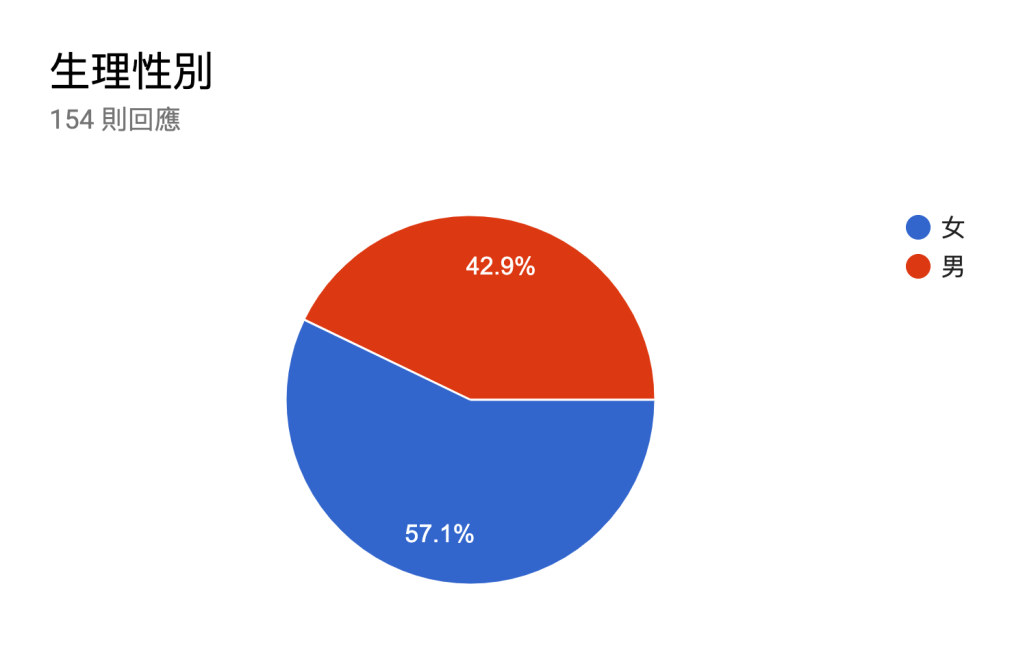
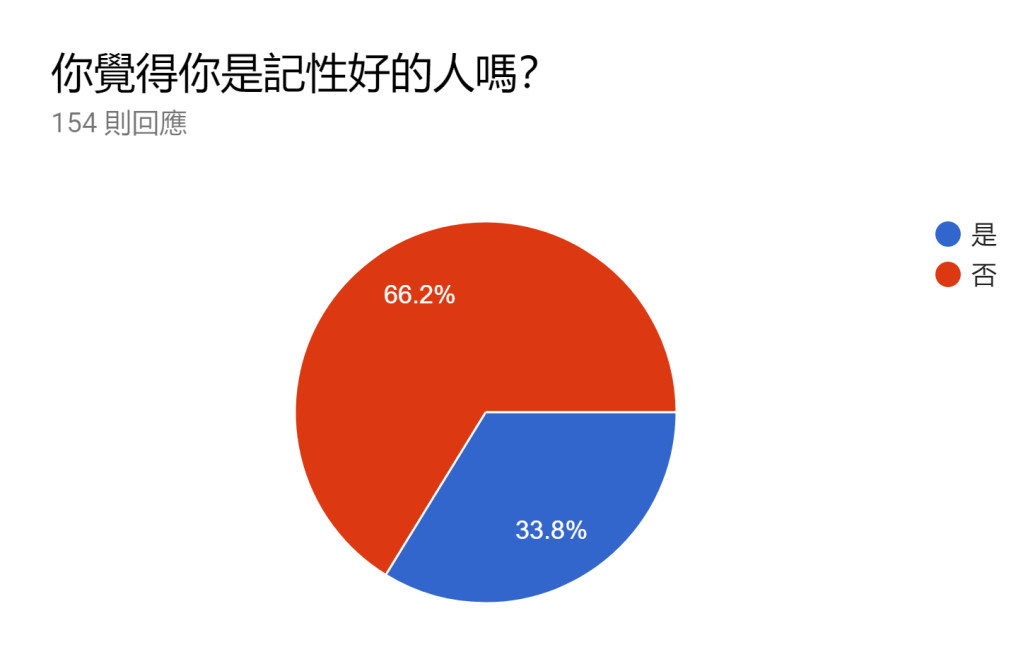
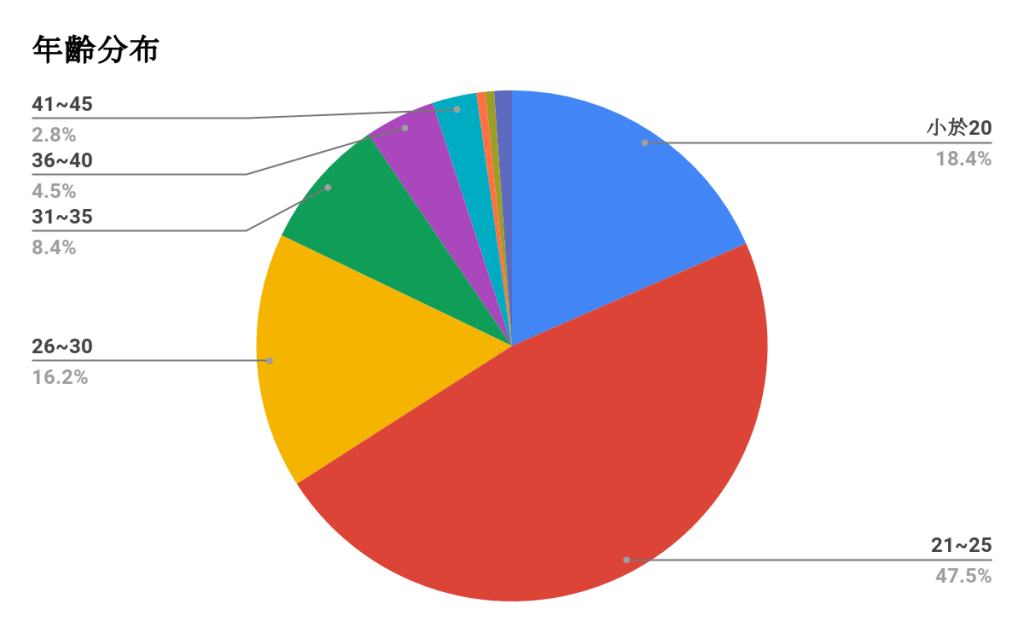
這次我們總共收到154回應,其中女性佔43%、男性佔58%。年齡分佈上,與組員年齡相仿之21至25歲的受訪者佔約半數。根據統計,本次調查有大約2/3的受訪者認為自己不是記性好的人。
分心經驗
分心經驗的部分,超過八成五的人都曾有過分心的經驗,甚至近三成的受訪者更是時常出現這種情況。根據調查,分心最常出現的時刻前三名分別為讀書、寫作業與做家事,超過八成的人都是因為想到其他該做的事情,而打斷了當下正在進行的事情。發生分心狀況之後,約八成的受訪者都會積極處理分心問題,其中進半數的人會用紙筆記錄該做的事情,另外約三成的人則使用手機App紀錄。


App使用調查
App使用調查的部分,總共蒐集到多達21種記事App,其中超過七成的受訪者皆有使用過手機提醒事項事項幫助自己記事。本篇介紹的三種App的使用者比例不多,分別為23.5%(Google Keep)、 1%(My Life Organized )和 7.8%( Drafts )。
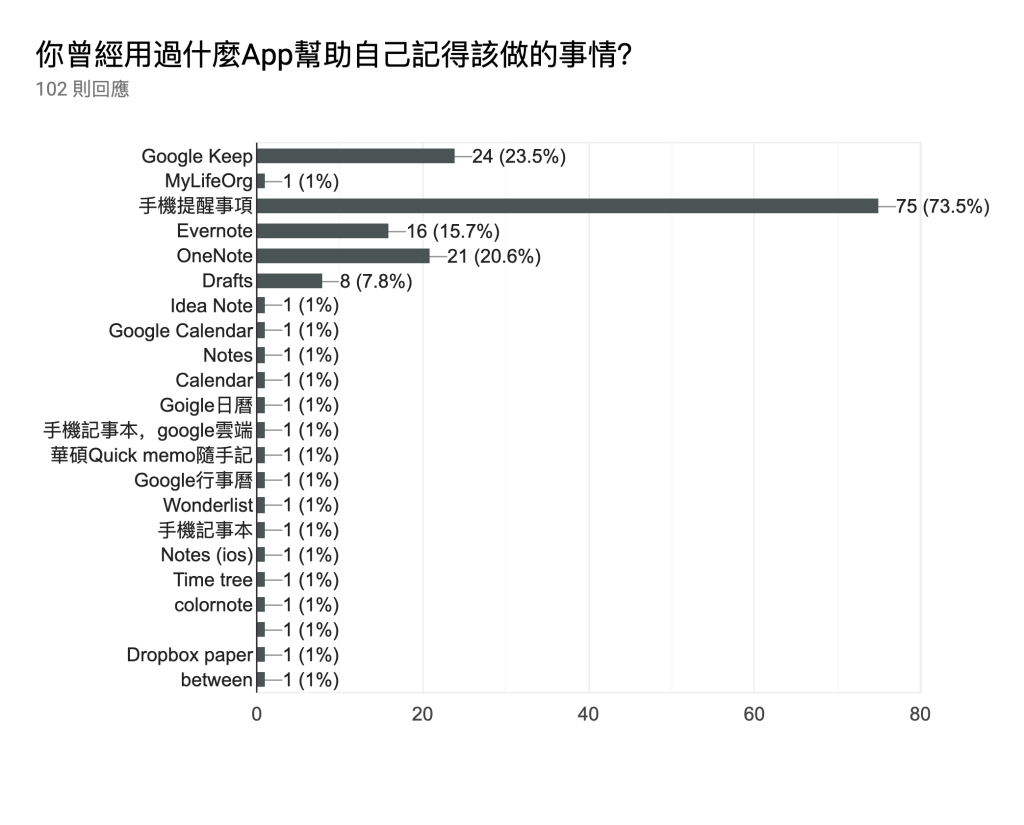
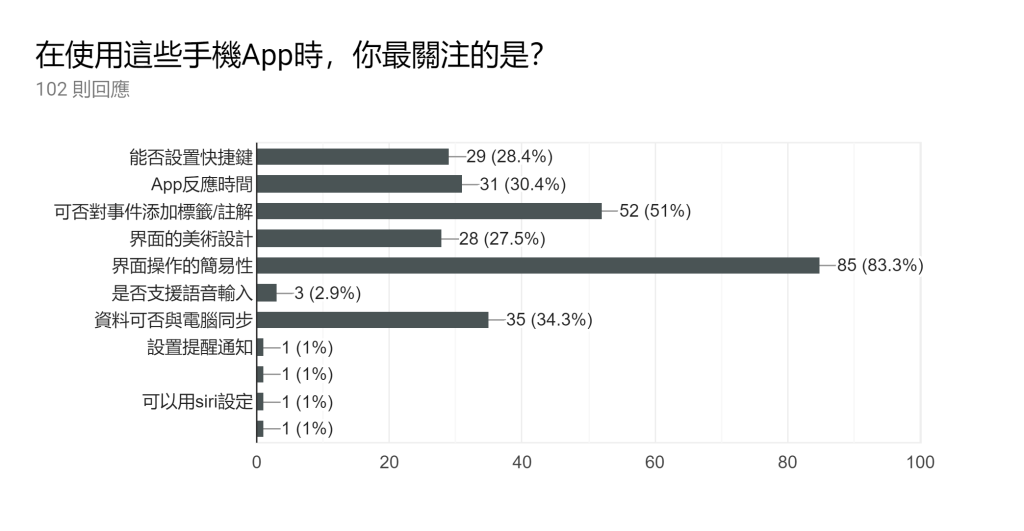
根據調查,超過八成的受訪者表示介面操作的簡易性為使用App時關注的重點,另外,如能否對事件添加標籤或註解(51%)、資料可否與電腦同步(34.3%)、App的反應時間(30.4%)、能否設置快捷鍵(28.4%)、介面的美術設計(27.5%)皆為受訪者選擇記事App會關注的重點。
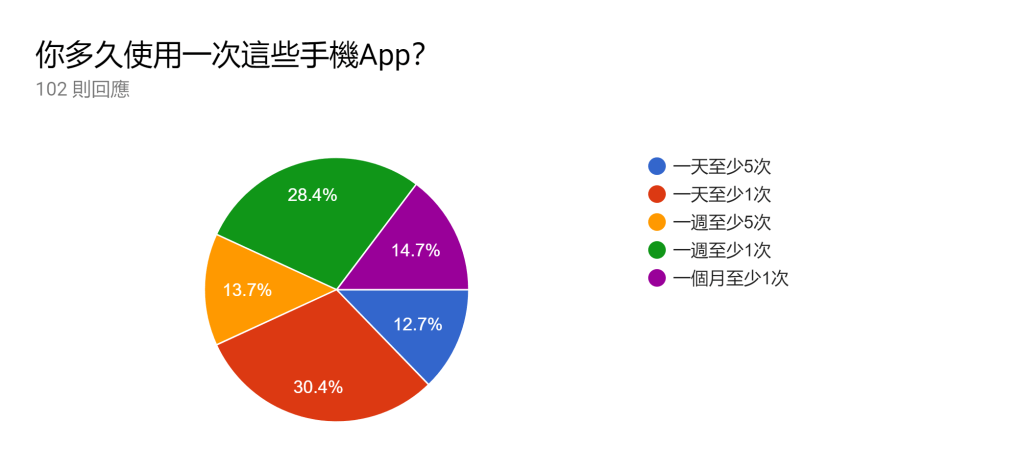
使用頻率的調查中,約三成的使用者一天至少使用1次,另外也有近三成為一週至少1次。其中,高頻率使用者(一天至少5次)佔12.7%,低頻率使用者(一個月至少1次)佔14.7%,而使用頻率一週至少5次的受訪者佔比13.7%,顯示受訪者使用頻率都不太一樣,沒有非常集中的狀況。
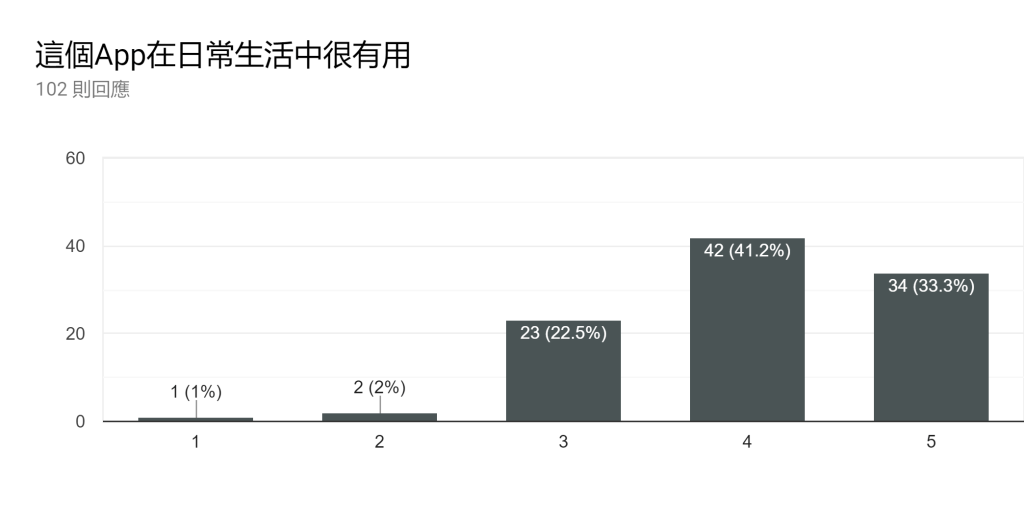
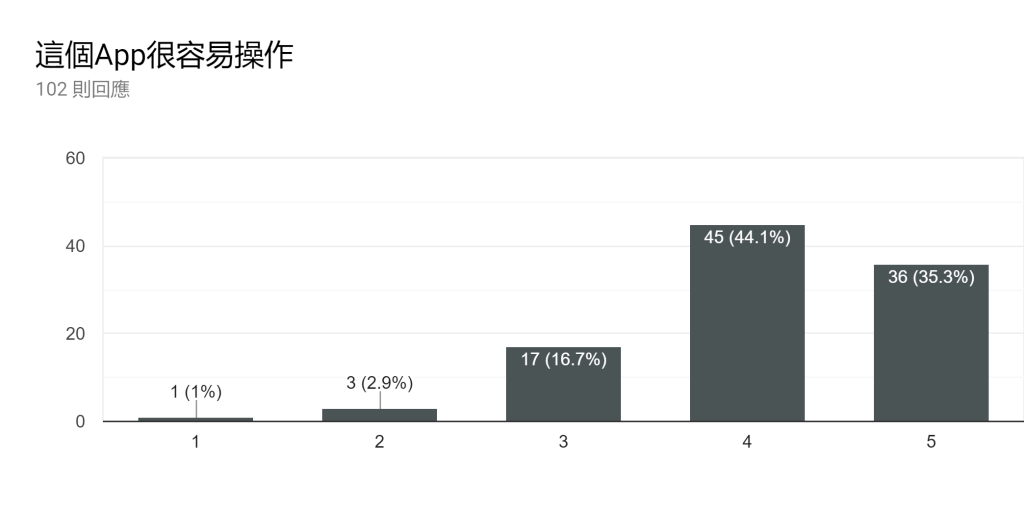
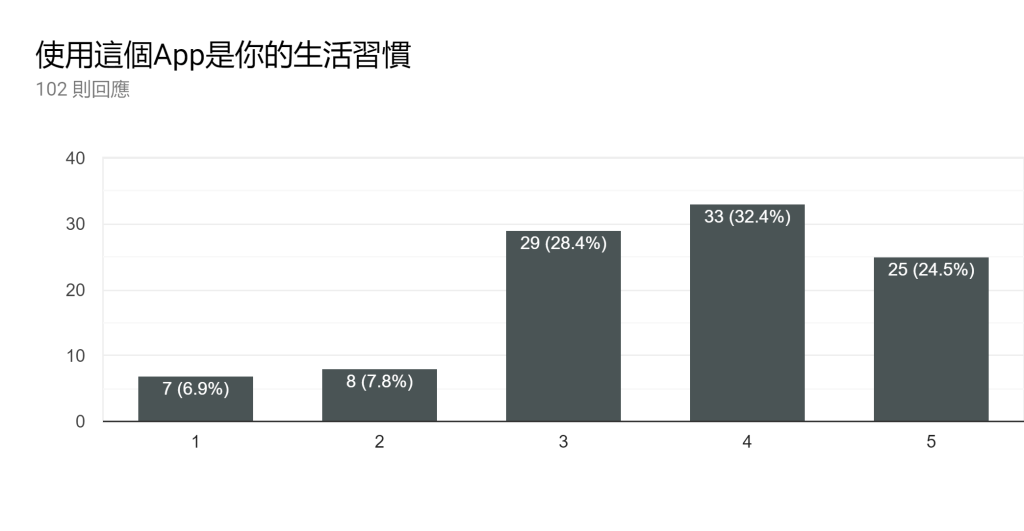
有使用App習慣的受訪者中,超過七成認為App對自己是很有幫助的。近八成的受訪者認為App使用操作很容易,反映了多數受訪者在使用App時的關注重點。約六成的認為使用這些記事App已經成為自己的生活習慣。
測試解決方法
在結合了老師所給的建議和我們所搜集的資料後,我們最終選定了幾個App分別去進行實測:Google Keep,My Life Organized(MLO)。我們個別組員在一個為期2個星期的時間內分別測試了不同App,並從它們的簡易程度、方便程度和實用程度去進行探討,並在最後對所負責的App寫出自身的使用心得和該App的簡單教學;我們同時也會去製作出這幾種App之間優缺點的比較。此外,我們也將使用App協助記憶的方法和使用廢紙或小紙條去協助記憶的方式進行比較,去分析較傳統的方式和新穎的方式之間的差異為何,希望能夠理解為何一些人至今仍然選擇使用便條紙去記錄自己的待完成事項。
便條紙
首先,我認為這一個方法去協助自己記憶最大的優點就是簡單、可以一目了然且方便。在書桌或辦公桌前,可以將突然想起的B事情馬上記錄在隨手可得的便條紙或費紙上,並且直接貼在墻上或記事板上。
這樣,只要我們一完成手上的A事情時,抬頭就會看到自己的待完成清單,這樣可以降低我們因記錄在App裡但卻沒有去翻查手機或平板而再次遺忘的可能。選擇使用這個方法,更可以省去我們在選擇APP時需要考量每一種APP的方便程度、複雜程度等因素的功夫。此外,使用廢紙去記錄事情,更是符合環保再利用的環保精神。便條紙更是可以成為我們佈置我們桌面的一種工具。
但是,這個記憶方式的缺點也非常明顯,那就是對場合的限制。倘若突然想起B事情的時候身邊沒有紙和筆,就沒有辦法馬上記錄下想起的B事情,如在開車的時候我們無法騰出手去記錄事情,但手機因為擁有有人工智能,我們可以通過語音的方式讓手機協助我們記錄突然想起的B事情。這樣的方便性因此成為了這一個方式的一大限制條件。另外,便條紙在能夠記錄的容量上也有限,即便字體再小的人也會有用完紙條的一天,但App這個方式卻擁有著趨近於無限的容量供我們記錄,且隨著科技的進步,一個App內的資料更是可以同步於數部電子產品中,這些都是便條紙無法做到的。
哪款App適合我?
市面上記事app百百種,到底哪個才適合你呢?現今的軟體主打的記事功能其實大同小異,都是為了方便使用者在記事、分類以及事後查詢的方便所設計的。魔鬼往往藏在細節裡,就是這些小差異定義了適用這些軟體的族群。針對本文介紹的三款app,我們在這裡整理出適合使用這些app的族群,讓你可以依照自己的需求找尋適合自己的app。
首先是Google Keep,這個軟體有如自己的一本筆記本。可以透過不同的顏色或標籤進行事情種類的分類。在不同的分類下,可以為事件加入圖像、語音或文字的記錄。這款軟體很適合任何需要做筆記的族群,無論是上班族、學生或是需要記錄食譜的家庭主婦。這個軟體的使用十分簡易,很適合剛入門什麼都想記錄的你。
再來是My Life Organized,這款軟體主推可以將不同事項分成不同階層做排序。假設是希望有一個簡潔明了的待辦事項清單或者購物清單,那這個軟體會是最適合你的。可以一目了然知道自己有什麼未完成事項,也可以為待辦事項設下期限並開啟提醒功能,這樣就不會錯過任何該做的事了。
最後是Drafts,若是覺得現有的軟體開啟速度太慢,讓你沒來得及記錄的話,Drafts的快速記事功能絕對是你的首選。倘若是在寫作的使用者也可以好好使用這個軟體,靈感一來就可以直接記錄,內建的「 整理 」功能也對於文章的段落編輯十分便利友善。
Google Keep
想必在這個生活離不開手機的時代裡,人人都有一台如同第二個大腦的智慧型手機。隨著智慧型手機的發展,各式各樣的App也隨之誕生。而對於我這樣一個頭腦不靈光總是忘東忘西的人來說,生活根本離不開手機的reminder App。
Google Keep 是我這個月來發現的一個軟體,也可以算是我用過最好用的App。「Google Keep」為Google提供的記事和清單的服務,相較於Evernote,MLO等功能強大的筆記工具,Google Keep相對來說,更加淺顯易懂,它提供了快速記事並且能夠清楚瀏覽的介面,而不管你使用的是文字,圖片,錄音等方式記錄筆記,這些都同時可以在Google Keep 中做到,不僅如此,Google Keep 還可以跟Google的其他應用軟體做結合,不關我是在使用電腦還是手機都可以直接在雲端同步更新。這個一應俱全的App對於時常需要做臨時筆記、便籤的人來說,或許是很適合的工具。
這支影片將會解釋我對於「Google Keep」的使用歸納了幾個重點功能,和操作方式,雖然這不一定是他全部的功能,但這些是我覺得對我生活中很有幫助的功能,大家若能將其活用,相信對於你們的生活上也非常有幫助。
這邊我將影片中一些重點加以做衍生和介紹。
1. 隨意移動的便利貼牆
Google keep 的界面是使用便利貼的呈現方式,每一則筆記都是一個便利貼,並且可以隨意移動換位,就像我們重複黏貼便利貼一樣。
2. 用顏色、標籤(label)分類
人的感官對色彩的敏感度勝過純文字,在Google Keep中所有的記事,都可以將整張「便利貼」設定不同的顏色,我們可以利用顏色來對事物做分類,例如紅色代表緊急、綠色代表筆記、黃色代表代辦事項等等,這樣在搜尋時便能一目了然,可以很快速找到想要的東西。在記事上方工具列點選調色盤圖示選擇顏色即可變換顏色。此外,也可以將記事加上標籤,分類為學校、工作、家庭等類別,但這個功能小編是比較少用到的,當然也要看個人使用習慣。
3. 時間、地點提醒還可以有週期
記事情當然也包含時間和地點,在記事裡按下「提醒我」,就可以設定提醒的時間或地點(只能選一個)。如果選擇設定時間也可以設定重複的週期提醒,幫助我們記得例行性的事物。如輸入地點,待下次靠近設定的地方,Google Keep就會發出提醒。
4. 錄音、圖片轉文字
這個功能也是我最常用的哦啊也覺得最好用的功能。靈感這東西總是來得快忘得快,所以當你突然有很好的Ideal時可以立馬用錄音的方式快速記錄下來,而且google keep可以將其轉換為文字讓你即可作修改。或當出現一個非常重要的文件你來不及記錄時,可以用拍照的方式,google keep 可將圖形裡的“文字“轉換成文字。(中英文都有哦)
5.與他人共用記事,轉換為Google文件
有時候可能會需要與家人、同事共同編輯一份簡單記事, Google Keep是個好選擇,但前提是對方要有Google賬號,並也有使用keep。有時臨時的記事記在Google Keep裡,最後想轉為文件案,也可以透過記事,選擇「複製到Google文件」,就能從Google drive開啟文件編輯了。
6.雲端同步
Google Keep提供服務的平台除了手機端,還有網頁版和Chrome版,使用同意Google帳號,此帳戶的雲端將同步儲存不同裝置的內容。甚至有離線筆記的功能,在恢復到有網路的環境時,系統會自動同步到雲端。
「Google Keep」提供的功能雖然不多,但是在日常使用上,已經可以達到大部分使用者的需求,尤其間接的介面更是獲得許多使用者的喜愛,希望這個介紹可以給大家帶來幫助。
My Life Organized
事情很多的時候往往會很焦慮,導致做事容易分心。在這裡向大家推薦一個讓你事半功倍的神級時間管理工具——My Life Organized(簡稱MLO)。有了它,你不再需要焦慮看似永遠做不完的待辦事項,並可以冷靜且有效率地處理事情。如果你也是拖延症患者,或是工作狀態時好時壞,不妨也試試下載看,說不定得到超出預期的效果!
My Life Organized是採取GTD(Getting Things Done)的原則來幫助人們。GTD是一種行為管理的方法。主要原則在於一個人需要通過記錄的方式把頭腦中的各種任務移出來。通過這樣的方式,頭腦可以不用塞滿各種需要完成的事情,而集中精力在正在完成的事情。這樣就解決分心的問題啦!
MLO可以把收件箱裡的事項進行分類,例如你可以設置成學校、生活、工作等文件夾。再把收件箱裡的事項分別放到不同的文件夾下面。這樣你就能清楚知道什麼場景要處理什麼事。
其中一個功能是MLO可以把每件事情設置一個開始時間和截止時間,這樣以後才能做的事情就不會出現在你當下的待辦清單裡面,也不會造成你的待辦事項非常多事情,讓你更焦慮,也找不到哪個才是當天要完成的事情。截止時間和日期也是非常明顯,提醒你該完成的任務,克服拖延症。
當你的任務比較複雜,MLO可以設置成多層級,將大任務分解成小任務。就像文件夾下面還有多層的文件夾,更細心。
培養成發現並記錄任務、整理任務,會確保你做事都井井有條。可是有時候會因為手機的反應偏慢,會忘記所記錄的東西。而MLO可以設置成Widget的功能,出現在手機的主頁,可以快速記下任務。此外,如果太忙碌無法慢慢打字,也可以用語音的方式記錄,會有Google assistant主動幫你寫下你要進行的任務並自動開啟提醒的功能,非常方便。
MLO是需收費的軟件。當然也有免費的功能提供使用。但是付費的話可以讓MLO發展得更好。而且它的功能都非常專業且貼心,還是有不少人願意付費使用此軟體。
雖然My Life Organized目前沒有中文版,但是它使用的英文淺白易懂,還是對使用者非常友善的。此外,MLO也可使用中文輸入。另一方面,MLO有IOS版和Android版,也可以做到自動同步,非常方便。如果只憑大腦記憶的話肯定會出現一些遺漏或錯誤,而通過多功能的MLO,做事情的效率更是出乎意料的輕鬆,所以非常推薦這個軟體。
Drafts
人生有很多要抓住突如其來靈感的時候,若是沒來得及即時把他記錄起來可能就會忘記了。身邊的人是否有人有這些狀況,明明想著要記錄一件事,卻在要找出紙筆開始記錄的那個瞬間就把事情忘記了。今天就是要介紹大家一個可以快速記事的一款iOS軟體——Drafts。本介紹以免付費版本為主。
Drafts的使用其實很簡單,把應用程式一點開就會直接來到默認的打字記事頁面,預設鍵盤也會自動地彈出。這樣馬上可以開始記錄的設定,讓使用者減少了前置設定的空窗時間,也不用擔心會突然想不起要記錄的事情。一般直接記事外,也可以用來幫助你創立一個代辦清單。除了打字記事之外,Drafts也支援語音輸入,支援的語言很多元(包含多國語言,甚至方言如廣東話)。

完成了記事的當務之急之後可以再進行更多的設定,針對所記下的事情加入更多的細節,方便之後的查找。以下介紹幾種Drafts的使用方法:
1. 編輯
使用者可以依照個人的喜好及需求,從使用界面右下角的“Aa”按鈕調整字型、字體大小、行距、段落間距等。這樣的設計可以讓使用者能夠客製化自己喜歡的風格,讓閱讀起來更舒服自在。另外,若是以Drafts來撰寫文章的使用者也可以善用軟體的字數計算功能,無需再額外使用另外的程式,十分方便。還有一些功能比如:編輯時可以直接回到上或下一字的位置,幫助快速編輯特定字元,無需再擔心手指點不到對的地方了。
2. 加入標籤
如其他軟體常見的功能,在使用界面的左上角,Drafts也可以讓使用者自己為事件加上註解及標籤。另外,點看應用程式之後,只需要向右滑,即會出現事件列表。列表中會出現所有的事件,若是想要快速尋找,即可善用“篩選”或“搜尋”功能。透過搜尋關鍵字或者是選擇特定標籤,都能更好的幫使用者做事件的分類。

3. 編輯歷史
很多時候,計劃遇到變更時總是會需要記錄,但是每一次的變更都很重要。對於清楚記事來說,Drafts的編輯歷史功能就能幫我們保存每一次的編輯所做的改變,也會記錄下作出變更的地點。透過地圖上的標記,我們可以很清楚的記得撰寫及修改記錄的地方,也因而提供了更多細節方便日後的回想。

4. 支援Siri語音輸入
Drafts也支援以Siri幫助輸入。Siri開啟Drafts後即可再用語音輸入,將所想的記錄下來。所創建的每一筆記錄也都可以再額外設定一個Siri的指示,就可以在以後用Siri開啟該筆記錄,十分方便。
5. 雲端共享
除了以上功能之外,Drafts也可以像其他軟體一樣與雲端共享並備份。比較不一樣的是,Drafts所支援的共享軟體種類較多,除了常見的Google Drive及Evernote外,還可以儲存到手機記憶體、Dropbox、OneDrive、OneNote及Google Doc等等。我們的記錄內容也可以用電子郵件或是簡訊的方式發送出去。

6. Arrange
這個功能很適合使用Drafts來撰寫文章或筆記的用戶。透過“整理”功能可以很方便的依照段落來將文章重新排序,也可依照每一行不同的內容來做整理。有了這個功能以後就可以節省每次特別選擇再複製貼上的時間了。


7. 截取網站內容
在瀏覽網站時,若是遇到想記錄起來的內容,通常都必須要選取內容後,複製至其他軟體裡再貼上。這個過程通常都需要花費一些時間,而且並不會主動幫助記錄網站來源,其實對於使用者不太友善。使用Drafts來截取網頁內容的話,只需選取內容再直接分享到Drafts即可。無需離開網頁就可以做到這件事,還可以直接幫忙記錄網站來源,十分的方便。

若是Android使用者,這裡也介紹一款跟Drafts一樣能夠快速記事的app給大家:Idea Note。Idea Note一樣是一點開即可立刻記事,十分方便。另外還可以在手機桌面設置widget,使用起來方便且簡單。
Drafts的快速記事是帶給使用者的最大方便之一,倘若你需要一個可以簡單快速記事的軟體的話,那一定要考慮使用Drafts來記錄一切!

 【海馬迴學院】